

Anydesk软件下载方式
要开始使用Anydesk,首先我们需要下载该软件。其实这并没有我们想象中那么复杂。我们可以直接前往Anydesk的官方网站,在首页上便能找到明显的下载链接。值得注意的是,网站会自动识别我们的操作系统,从而提供适合的版本,如Windows、Mac、Linux等。如果你是在移动设备上使用,记得在应用商店中搜索Anydesk即可。确认下载之后,安装文件会迅速下载到我们的设备上,这样我们就能进入下一步了。
此外,如果我们习惯使用第三方软件下载平台,也可以查找相关链接,但要确保选择信誉良好的网站以避免潜在风险哦!那么,你准备好进入远程协作的世界了吗?下载完成后,我们就能继续进行软件的安装了。
Anydesk软件安装步骤
安装Anydesk软件的步骤非常简单,让我们一起来看看吧。首先,我们需要从官网下载安装包。打开浏览器,搜索“Anydesk官网”,然后找到并点击下载链接。下载完成后,双击安装包,随后便会进入安装向导。这里,我们只需遵循屏幕上的提示,一步步确认选择即可。在过程中,如果出现安装目录选择,我们建议使用默认设置,这样可以避免不必要的麻烦。
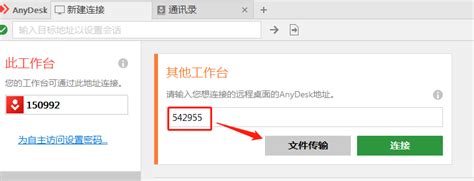
接下来,完成安装后,软件会自动启动,这时我们就可以看到Anydesk的主界面了。在这一阶段,我们无需立即进行复杂设置。只需了解自己的Anydesk地址,这个地址类似于电话号码,可以用来连接到其他设备。这样一来,无论是为了工作还是学习,我们都能轻松地与同事或朋友保持联系,实现高效协作!用心这样操作后,我们就能顺利完成Anydesk的安装啦!
配置Anydesk基础设置
在安装完Anydesk后,接下来的步骤就是进行基础设置。我们可以通过打开软件界面,快速进入设置菜单。首先,建议我们为Anydesk设置一个合适的用户名,这样在远程连接时,其他用户能更方便地找到我们。此外,我们还可以选择更改访问权限,例如开启或关闭“允许无需确认的访问”,这在进行频繁连接时非常实用。
更重要的是,确保我们检查网络连接配置,以保证连接的稳定性。在网络条件不佳的情况下,调整图像质量选项也能提高远程操作的流畅度。如果我们计划进行协作工作,可以尝试启用声音传输功能,实现更好的互动体验。这些基础设置能够显著提升我们的使用体验,让远程控制变得更加高效和便捷。
如何连接远程设备
连接远程设备时,我们首先需要确保Anydesk软件已经成功安装并启动。启动后,界面上会显示一个独特的Anydesk地址,这是我们连接其他设备的关键。我们可以将这个地址分享给需要访问我们设备的人,反之亦然。接收方在其终端输入该地址后,点击连接按钮。
值得注意的是,在进行远程连接时,我们可以设置一些权限选项,例如是否允许对方控制我们的鼠标和键盘。这意味着我们可以在保证安全性的前提下,实现方便的远程协作。在此过程中,建立一个清晰的沟通渠道尤为重要,以便双方能够顺利解决可能出现的小问题。
以下是连接操作的基本步骤:
| 步骤 | 描述 |
|---|---|
| 1 | 启动Anydesk软件,并记录自己的地址 |
| 2 | 将地址发送给对方或输入对方的地址 |
| 3 | 等待接收请求并确认访问权限 |
使用Anydesk进行远程控制,不仅省时省力,还能满足我们学习和工作中的多种需求。想象一下,不论是在家中与同事共同学习,还是在外地向同事提供技术支持,这一切都变得轻松可行。
Anydesk常见问题解答
在安装和使用Anydesk的过程中,大家可能会遇到一些常见的问题。首先,许多用户询问该软件是否支持跨平台使用。答案是肯定的,Anydesk能够在不同的操作系统上工作,包括Windows、macOS以及Linux等,这意味着我们可以轻松地与各种设备进行连接。此外,许多人关注的一个问题是安全性。其实,Anydesk采用了高强度的加密技术来保护我们的数据,确保连接的安全性。
还有一个常见疑问是关于连接速度。有用户反映在远程操控时出现延迟现象。这时候,我们可以尝试调整网络设置,如选择更快速的网络连接或者确保网络稳定性,从而改善屏幕传输体验。
如果在使用过程中遇到技术上的难题,不妨访问Anydesk官方支持页面,寻找更多解答。通过这些信息,我们能更好地解决问题,提高使用效率。
更新Anydesk软件的方法
在日常工作中,我们经常需要确保使用最新版本的 Anydesk 软件,以便获取最新的功能和安全性增强。更新其实非常简单!首先,我们可以直接打开 Anydesk 软件,通常在主界面会有一个提示让我们知道需要更新。如果看到了提示,不妨点击一下。
如果没有看到更新通知,我们也可以手动查找。在主界面的菜单栏中,选择“帮助”选项,然后点击“检查更新”。这时,软件会自动搜索是否有新版本可用。一旦确认有更新,只需按照屏幕上的指示进行操作,即可完成下载和安装。值得一提的是,有些情况下我们还可以选择保留旧版本,以便在新版本不稳定时可以回滚使用。
保持软件的最新状态,不仅能提升我们的使用体验,还能确保远程连接的安全性与稳定性。因此,定期检查和安装 Anydesk 的更新,是我们保持高效工作的必要步骤。