

AnyDesk简介与功能概述
AnyDesk是一款强大的远程桌面软件,它允许我们在安静的办公室外或是远途旅行时,依然能够高效地工作。无论是在进行团队协作还是为客户提供技术支持,这款软件都显得尤为重要。我们可以轻松地通过AnyDesk访问不同设备,从而实现即时沟通和问题解决。
在我们的日常工作中,常常需要向同事演示某个操作或分享文件,而AnyDesk恰好提供了这样的功能。它以其卓越的图像质量和流畅的连接速度,赢得了用户的一致好评。根据我们的实践,在进行文件传输时,其传输效率高,让我们几乎感受不到延迟,加快了工作进度。
| 功能 | 描述 |
|---|---|
| 远程访问 | 可从任何地方安全访问计算机 |
| 文件传输 | 快速且易于使用的文件共享方式 |
| 多平台支持 | 支持Windows、Mac、Linux等系统 |
| 低延迟性能 | 实现流畅的视频和操作体验 |
总之,使用AnyDesk后,我们发现它为远程办公提供了诸多便利,帮助我们以更高效的方式应对各种挑战。
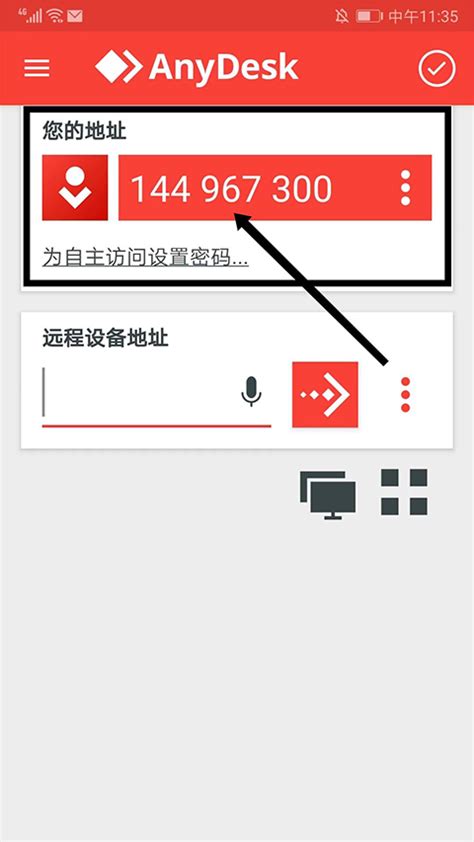
在不同操作系统上下载安装AnyDesk
在我们的数字化时代,能够灵活地远程控制其他设备显得尤为重要。AnyDesk 的出现,正好解决了我们在远程协作中常遇到的难题。那么,如何在不同操作系统上顺利安装这款应用呢?对于Windows用户,我们只需访问AnyDesk的官方网站,点击下载链接,文件将会自动下载。安装过程简单明了,只需根据提示点击几下即可。而对于使用Mac系统的小伙伴们,只需前往同样的官网地址,选择适合Mac的版本进行下载。值得一提的是,无论是哪个操作系统,连接速度和操作流畅性都是极其值得称道的。我们也可以通过这些简单的步骤,实现无缝的远程协作,让工作效率倍增!这时,你是否也感受到轻松与便利呢?
Windows系统中的AnyDesk客户端下载步骤
在我们使用Windows系统时,下载AnyDesk客户端的过程并不复杂。首先,我们可以通过打开任何浏览器,访问AnyDesk的官方网站。在主页上,我们会看到一个显眼的“下载”按钮,这正是我们需要去点击的位置。选择Windows版本后,下载将自动开始。
通过这种方式,我们可以确保获得最新版本的软件,从而避免不必要的兼容性问题。当文件下载完成后,我们只需双击安装包,并按照提示进行操作即可。安装过程中需要注意的是,选择安装位置和是否创建桌面快捷方式的选项,这样能让我们的后续使用更加方便。
完成安装后,我们可以轻松启动AnyDesk并进行设置。这将使得我们能够快速远程访问或控制其他设备,这在工作交流或远程会议中极为重要。我们在这个过程中还发现,界面友好,让人轻松上手,即便是初次使用的朋友也不会感到困惑。
Mac系统中的AnyDesk客户端下载步骤
在我们的日常工作中,下载AnyDesk客户端往往是确保高效远程办公的第一步。对于使用Mac系统的同事们来说,安装这个软件其实并不复杂。首先,我们需要访问AnyDesk的官方网站。在页面中,我们会看到一个“下载”按钮,点击后会自动识别我们的操作系统并提供相应的版本。这个步骤不仅方便,还节省了我们大量的时间!接下来,下载完成后,我们只需双击安装包并按照提示完成安装即可。
在这个过程中,有时候我们可能会遇到一些小问题,例如安全性警告。在这种情况下,不妨打开系统偏好设置,进入“安全与隐私”选项,将AnyDesk添加到允许使用的软件列表中,这样就可以顺利地启动程序了。在几分钟内,我们就能顺利完成安装,并享受到无缝远程连接所带来的便利。如此一来,无论是与同事协作,还是进行远程处理问题,我们都能够轻松应对工作中的各种挑战!
使用AnyDesk远程控制的重要性
在如今的工作环境中,远程控制已成为一种必要的解决方案,尤其是在需要即时协作和支持的时候。想象一下,当我们在旅行中遇到技术问题,却无法亲自到办公室解决,这时,AnyDesk作为一款出色的远程桌面程序,让我们能够方便地连接到同事的电脑,实时处理问题。通过这一工具,我们不仅能共享屏幕,还可以直接操控另一个设备,极大地提升了工作效率。
更值得一提的是,AnyDesk在用户体验和响应速度方面表现优异,使得我们可以毫无延迟地进行操作,这对完成任务至关重要。尤其是在进行软件安装或故障排查时,这种高效性更加凸显其价值。此外,它的跨平台兼容性让我们在不同设备之间切换时也毫无障碍。例如,无论是在Windows还是Mac系统上,我们都能够轻松实现远程控制。这种便利程度,让我们可以随时随地应对各种工作挑战。
常见问题解答与技术支持
在我们日常使用AnyDesk的过程中,难免会遇到一些小困扰。比如,有些用户可能会在下载安装时遇到网络问题,导致无法顺利完成。此时,我们可以尝试更换网络连接或使用其他设备进行下载,这样往往能够解决这些障碍。此外,AnyDesk的官网上有不少常见问题解答的部分,我们可以通过浏览这些信息,快速找到解决办法。
如果我们在使用中碰到更复杂的技术难题,联系AnyDesk的客户支持是一个很好的选择。他们提供多种联系方式,例如在线聊天或电子邮件,让我们能够快速获得针对性的问题解决方案。另外,有时候更新软件版本也是避免技术故障的一种有效手段,因为新版本通常修复了旧版中的一些Bug。
当然,在使用过程中,总会有一些小技巧值得我们分享。例如,通过设置快速访问权限,可以大大简化远程协作的步骤,让我们的团队沟通变得更加高效。在享受便利的同时,也要注意保障连接的安全性。这样不仅能提升我们的工作效率,还能使远程协作变得更加顺畅愉快。
总结与使用建议
在我们日常工作中,采用AnyDesk进行远程控制不仅提升了效率,还为团队协作带来了便利。无论是在家办公还是出差,我们都可以轻松访问办公电脑,进行高效的工作。要想快速找到AnyDesk的下载地址,我们建议直接访问 AnyDesk下载页面。在这个链接中,不同操作系统的下载安装步骤一目了然,十分清晰。
通过我们自己的体验,使用AnyDesk时确保网络连接稳定至关重要。较差的网络环境可能影响连接质量。此外,在进行重要远程会议前,提前测试一遍,以确保一切顺利进行。若遇到技术问题,不妨查阅一些常见问题解答或寻求客服支持,这样能迅速解决疑难。我相信,只要掌握了这些小技巧,我们就能更好地利用这款工具,让我们的工作生活更加高效、顺畅。