

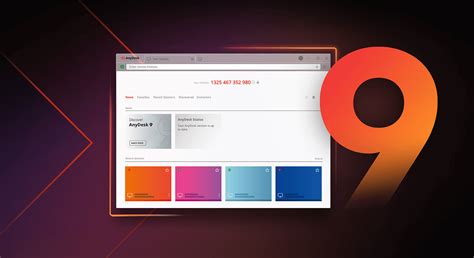
如何获取AnyDesk官方下载链接
在我们寻找AnyDesk的官方下载链接时,可以直接访问其官方网站。这是最安全可靠的途径,确保我们下载的是最新版本的软件。通常,官网会在显著位置提供下载按钮,方便用户找到。在界面中,我们可以选择合适的操作系统,比如Windows、macOS或Linux等。

官方下载页面的导航方法
在获取AnyDesk的官方下载链接时,我们首先需要找到其官方网站。通常,官方网站的导航非常直观。在浏览器中输入“AnyDesk”后,通常第一条结果便是其官网链接。进入页面后,我们可以看到清晰的菜单选项,包括“下载”、“支持”和“企业解决方案”等。
一旦点击“下载”选项,我们将被引导到具体的下载页面。在这里,网站通常会根据我们的操作系统提供相应的版本,例如Windows、macOS、Linux等。选择适合的版本后,点击下载按钮便可开始获取安装包。
在选择版本时,如果不确定自己的操作系统类型,可以在设置中查看相关信息,以避免不必要的麻烦。
此外,为了确保安全性,我们建议大家始终通过官方途径进行下载,以防止因第三方网站而导致的潜在风险。通过这种方式,不仅能迅速获得软件,还能保证我们使用到最新、最稳定的版本。
系统需求与兼容性
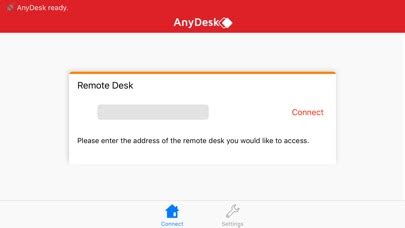
在我们考虑下载AnyDesk之前,了解其系统需求与兼容性是至关重要的一步。AnyDesk支持多种操作系统,包括Windows、macOS、Linux、Android和iOS等。这意味着无论我们是在家中使用台式电脑,还是在移动中使用手机,都可以享受到这款远程桌面软件的便利。
下面是一张简要的系统需求表,供大家参考:
| 操作系统 | 最低版本 | 备注 |
|---|---|---|
| Windows | Windows 7及以上 | 在64位版本上最佳表现 |
| macOS | macOS 10.10及以上 | Apple Silicon支持 |
| Linux | Ubuntu 16.04及以上 | 多种发行版均可支持 |
| Android | Android 5.0及以上 | 启用联网功能 |
| iOS | iOS 11.0及以上 | 注意存储空间需求 |
了解到这些信息后,我们可以确保自己的设备能够顺利运行AnyDesk,从而避免下载后的不必要麻烦。随着技术的发展,确保软件的兼容性可以极大提升我们的远程协作效率。你有没有想过,如果设备不兼容,会造成多大的困扰呢?所以,别忽视这一步哦!
下载AnyDesk的详细步骤
在我们开始下载AnyDesk之前,首先要确保已经获取到官方下载链接。在此链接中,我们可以找到适合自身设备的版本。通常,我们只需点击页面上的“下载”按钮,选择适合自己操作系统的版本,接下来系统会自动开始下载。
如果我们是在Windows系统上进行操作,下载的文件通常会以.exe格式保存。它的体积相对较小,因此下载过程一般不会耽误太多时间。对于Mac用户,只需关注.pkg文件。成功下载安装包后,我们可以在桌面或下载文件夹中迅速找到它。
在此过程中,如果万一无意间关闭了浏览器或网页,可以放心返回AnyDesk官方网站重新获取链接即可。此外,在下载时有可能遇到网络问题,这时我们不妨检查一下网络连接是否稳定,并尝试更换网络环境。

安装过程中的注意事项
在安装AnyDesk时,我们需要密切关注几个关键点,以确保顺利完成安装。首先,安装环境的稳定性是至关重要的。我们应确保我们的网络连接良好,防止因信号不稳定导致安装中断。此外,准备好所需权限也是要点之一。如果我们是在企业网络中使用,可能需要请求管理员权限来进行安装。
接下来,我们在安装过程中可能会遇到一些安全提示。这些提示通常是系统为保护我们的设备而设立的。我们要仔细阅读这些信息,以避免任何意外的安全漏洞。同时,请保持软件的版本更新。当我们下载最新版本时,可以确保获得最好的性能和最新的安全功能。通过访问 AnyDesk官方下载链接,我们能够快速获取最新版本,并享受更流畅的远程连接体验。有时会出现问题,这时候,不妨先检查一下帮助文档或社区讨论,有助于我们快速找到解决方法。总之,细致入微地进行每一步,将大大提升我们的用户体验!
如何检查更新版本
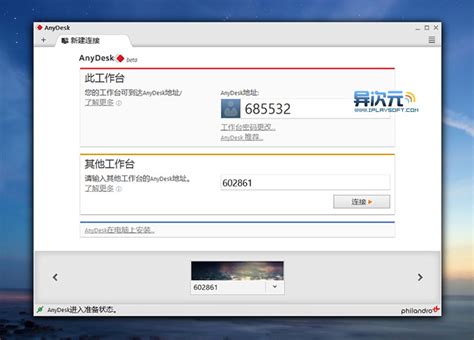
随着科技的不断进步,我们经常会接触到新的软件更新,以确保使用体验更加顺畅。对于AnyDesk来说,检查更新版本其实非常简单。在软件主界面的菜单栏中,我们可以找到“帮助”选项,点击后就会出现“检查更新”的功能。这一过程不仅方便,还能让我们及时获得最新的功能和修复。
是否曾经因未及时更新而错过了一些实用的改进呢?我曾经就经历过这样的情况,使用旧版时遇到了连接稳定性的问题。后来发现,新版本中增加了连接优化功能,大大提高了远程操作的流畅度,真是让我倍感欣喜。因此,我们应该定期检查更新,这不仅能提升软件性能,还能保护我们的数据安全。
在选择合适的时间检查更新时,我们可以避开高峰期,以确保在网络流量较低时进行更新,从而减少干扰。这也是我们在日常使用中的一个小技巧哦!
安全性和隐私保护提示
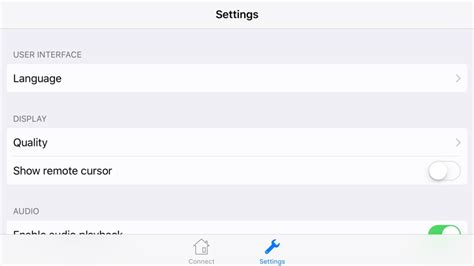
在我们使用AnyDesk进行远程连接时,确保安全性和隐私保护是至关重要的。首先,我们应该认真对待连接的安全性。使用高强度的密码和两步验证可以显著提升账户的安全级别。这样,即使有人试图访问我们的账户,也会因无法提供第二层验证而受到阻挡。此外,确保只与我们信任的设备建立连接,这样可以避免不必要的数据泄露。我们还应定期检查软件更新,以便使系统具备最新的安全功能。你是否知道,AnyDesk提供自定义访问权限,让我们可以控制对方能访问哪些功能?这种灵活性是非常有利于保护我们的信息安全的。总之,谨慎地使用连接设置和注意隐私条款能够让我们更加安心地享受远程桌面的便利。