

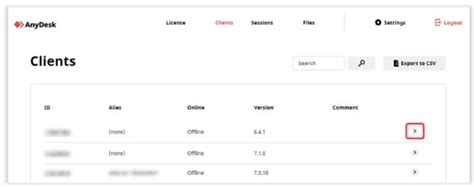
AnyDesk安装包获取
获取AnyDesk的安装包是使用这款高效远程桌面工具的第一步。你可以前往其官方网站下载最新版本的安装包,通常会提供多种操作系统的选项,包括Windows、Mac和Linux等。为了确保你下载的是官方和安全的版本,可以访问官方网站进行下载。此外,确保你选择与你设备兼容的版本,以避免后续使用过程中的依赖问题。如果你在下载过程中遇到问题,可以参考一些技术博客中的指导文章,例如这里和这里,这些资源可以为你提供进一步的帮助和解决方案。通过正确获取并安装AnyDesk,你将为后续的破解过程打下良好的基础。
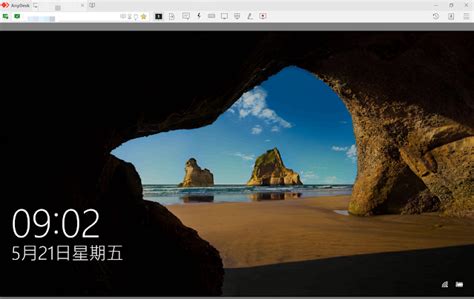
解决依赖问题指南
在安装AnyDesk时,可能会遇到一些依赖性问题,这主要是由于系统缺少必要的组件或库文件。首先,为确保安装的顺利进行,建议您检查系统所需的最低要求,并确保相应的依赖包已被正确安装。您可以通过使用包管理器如apt-get或yum来快速解决这些问题。例如,可以使用命令行输入sudo apt-get install <package-name>进行依赖包的安装。此外,在处理Windows系统时,用户也需注意安装Microsoft Visual C++ Redistributable等组件。如果您对具体包的需求不确定,可以参考相关论坛和社区,如大雁在飞和52破解论坛以获取更多帮助与建议。这将有助于您更快地解决问题,从而顺利进行下一步破解流程。
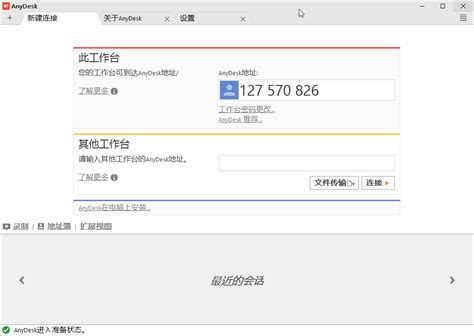
破解流程详解
在进行AnyDesk破解时,首先需要下载相应的安装包。确保您从具备信誉的来源获取安装包,以避免潜在的安全风险。成功安装后,您可能会遇到一些依赖问题,这时可以参考此处提供的解决方案来确保系统配置正确。接下来,进入破解过程。通常情况下,这包括修改某些配置文件和输入破解代码。务必遵循指定步骤,确保操作无误。此外,在整个破解过程中,请密切关注系统提示,以便及时解决可能出现的问题。
建议在操作过程中,随时记录步骤和修改方案,以备后续查阅。同时可参考此处的经验分享,为您的破解之路提供更多支持和指导。
注意事项与提示
在进行AnyDesk破解的过程时,有一些关键的注意事项需要牢记。首先,确保从可信来源获取安装包,以避免下载到恶意软件,影响设备安全。其次,破解过程中可能会遇到依赖问题,这时可以参考解决依赖问题的指南,以确保所有必要组件都能正常运行。此外,操作时要注意防止被防火墙或安全软件干扰,这可能会导致破解失败。按照步骤小心进行,并确保数据备份,以防意外导致信息丢失。在实际使用中,可以访问常见问题解答宝典,获取更多实用信息和解决方案,从而提高成功率和使用体验。
新手入门技巧
对于初次接触AnyDesk的用户来说,掌握一些基本的操作技巧至关重要。首先,确保从可靠的来源下载AnyDesk的安装包,您可以通过此链接获得:https://www.waodown.com/6145.html。在安装完成后,用户需要注意如何设置远程连接。进入主界面后,复制您设备的ID,并将其发送给需要连接的另一方。此外,您还需了解如何处理权限设置,以便有效管理每次远程会话。
在初始使用中,如果遇到依赖问题,可以参考这个链接进行系统优化:http://www.shuyuanlin.com/download/xitongyouhua/36.html。通过制定明确的操作步骤和可视化的信息界面,新手用户能够快速适应并使用**AnyDesk**进行远程桌面管理。此外,了解一些常用快捷键,例如复制(Ctrl+C)和粘贴(Ctrl+V),能显著提高您的工作效率,让整个远程操作变得更加流畅。
提升远程效率的方法
在使用AnyDesk进行远程协作时,有几个技巧能够显著提升效率。首先,确保在连接前打开所有必要的程序,这样可以减少远程会话中的等待时间。此外,利用AnyDesk的键盘快捷键功能,可以快速切换窗口和执行常见操作,从而提升工作流速度。为了确保顺畅的连接,建议在网络环境良好的情况下进行操作,避免因为网络延迟而干扰工作。此外,利用会话录制功能,可以记录重要会议内容,以便于日后回顾和分享。通过这些方法,用户能够更高效地利用AnyDesk进行远程桌面操作,有效缩短工作时间,提高团队协作的整体效率。
常见问题解答宝典
在使用AnyDesk时,用户常常会遇到一些问题,这里整理了一些常见的疑问及其解决方案。首先,很多用户会担心AnyDesk的连接不稳定,这通常与网络质量有关。保持网络连接的顺畅,可以尝试更换网络或使用有线连接来提高稳定性。其次,对于新用户来说,安装过程中的依赖问题也是一大难点。确保安装包完整,可以参考前面的安装包获取指南。此外,有些用户在使用AnyDesk时可能会遇到延迟现象,建议调整画质设定,以提升远程操作的流畅度。最后,如果遇到无法连接的问题,可以检查防火墙设置,确保已允许AnyDesk通过防火墙进行通讯。这些解答为您在使用过程中提供了不少帮助,使您能够更舒适地进行远程桌面操作。
安全使用AnyDesk策略
使用AnyDesk进行远程桌面连接时,保障安全性至关重要。首先,确保您下载的AnyDesk安装包来自官方网站或可靠的第三方网站,避免潜在的恶意软件。此外,您可以通过设定强密码和启用两步验证来提升账户的安全性。连接时,应谨慎选择共享屏幕和文件传输功能,以防不必要的信息泄露。同时,定期更新软件至最新版本,以确保您获得最新的安全补丁和功能改进。最后,建立完善的访问日志记录机制,可以帮助您追踪连接历史,从而及时发现并解决安全隐患。这些步骤将帮助用户在享受远程控制带来的便利时,也能有效地保护个人信息与数据安全。