

掌握AnyDesk使用方法
要充分发挥AnyDesk的优势,用户需要首先了解其基本设置。下载并安装AnyDesk客户端后,您可以创建一个个人账户,这样能方便地管理远程连接。通过进入设置菜单,用户还可以调整显示模式和音频选项,以确保最佳的连接体验。在与远程设备建立连接时,您需输入对方提供的地址或ID,这一过程简单快速,使您能够立刻开始工作。此外,可以访问如何快速上手AnyDesk新手教程了解更详细的步骤。通过适时利用这些功能,将有助于提高工作效率,让您在进行远程支持或协作的时候更加游刃有余。如果需要进一步探索软件的更多功能,可以参考相关技巧分享以获取更多实用信息。
快速开始远程控制
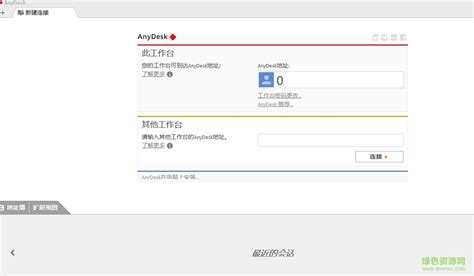
要快速开始远程控制,首先需要下载并安装AnyDesk软件。访问其官方网站,选择适合您操作系统的版本进行下载。安装完成后,打开软件并记录下您的AnyDesk地址,这是连接的关键。接下来,确保您的远程设备也安装了同样的程序并获得了访问许可。通过输入对方的AnyDesk地址来请求连接,对方在确认后即可成功连接。
在第一次使用时,可以通过设置面板调整软件参数,比如选择最佳的画质和帧率,以提升性能。而在连接成功后,可以轻松进行文件传输、远程协助或IT支持等多种操作。更多关于安装和使用教程的信息,可以参考这些链接:CSDN教程和百度经验。掌握这些步骤后,您将能更有效地利用这款强大的远程控制工具。
设置AnyDesk账号步骤
要设置AnyDesk账号,首先需要访问其官方网站进行软件下载。您可以通过访问Anydesk官网下载页面下载适合您操作系统的版本。安装完成后,启动AnyDesk并创建一个账号。在主界面上,点击右上角的“注册”按钮,输入您的电子邮件地址以及设置密码。完成注册后,系统会向您的邮箱发送一封验证邮件,请按照邮件中的指示完成验证。验证成功后,您就可以使用您的账户登录并访问所有功能。此外,如果您希望进行进一步的个性化设置,还可以在个人资料中更新您的个人信息,这样在远程控制时就能更方便地识别用户。通过这样的步骤,您便能顺利完成AnyDesk账号的设置,为之后的远程控制打下坚实基础。
连接远程电脑指南
要连接远程电脑,首先确保您已安装并打开AnyDesk。获取目标设备的AnyDesk地址,这通常是一个九位数的数字代码。接下来,在您的应用程序界面中,输入目标地址,然后点击“连接”按钮。被控方设备将收到请求,若其同意后,您就能实现远程控制。在连接过程中,可以根据需要设置会话权限,例如是否允许文件传输或剪贴板共享,以便提高协作效率。更多详细信息,请参考这个链接和此处。通过掌握这些基本步骤,您将能轻松地与他人共享屏幕及控制他们的计算机,从而实现一个高效的远程办公环境。
优化远程体验技巧
为了提升使用AnyDesk进行远程控制的体验,有几个重要的技巧可以帮助用户更高效地完成任务。首先,确保你的互联网连接稳定并且速度足够快,这将直接影响到远程连接的流畅性。此外,用户可以在AnyDesk中调整画面质量设置,以在画质和速度之间取得最佳平衡。例如,在带宽有限时,可以选择降低图像质量,以确保更顺畅的操作。
同时,安装最新版本的AnyDesk软件也至关重要,更新通常会包含性能优化和安全增强,这将为用户提供更好的使用体验。对于需要共享文件的用户,可以参考如何高效使用AnyDesk来了解文件传输功能。此外,通过设置快捷键和自定义连接方式,用户能够更快速地进行操作,提高工作效率和便利性。欲了解更多有关多平台使用的信息,可以访问多平台优势解析。
安全性与隐私保护
在使用AnyDesk进行远程控制时,安全性和隐私保护是用户最关心的因素之一。首先,AnyDesk采用强大的加密技术,确保在数据传输过程中不被未经授权的用户访问。这种端到端的加密机制有效地保护了会话内容,使得敏感信息不易被窃取。此外,用户可以设置访问权限,使得只授权特定的设备和用户来连接,从而提高了整体安全性。为了进一步增强安全性,建议定期更改访问密码,并启用双重认证功能,这样,即使密码被泄露,未经授权的访问也会受到限制。同时,用户也应注意保持软件的最新版本,以防止潜在的安全漏洞。这些措施结合使用,将显著提升使用AnyDesk进行远程控制时的安全性和隐私保护。
多平台优势解析
AnyDesk的一大优势在于其卓越的多平台兼容性。无论您使用的是Windows、macOS、Linux,还是移动设备如iOS和Android,这款软件都能够顺畅运行。这种跨平台支持使得用户无论在何种设备上,都能轻松实现远程控制,提升工作效率。此外,用户只需安装一次,就可以简便地连接到任何其他平台上的设备,省去了频繁更换软件的麻烦。值得注意的是,不同操作系统间的无缝协作对于企业和团队协作尤为重要,能够为他们提供更大的灵活性和便利性,使得工作流程更加顺畅和高效。使用 AnyDesk进行远程控制时,多平台支持将客户服务、技术支持和团队协作带入了一个新的高度。
常见问题与解决办法
在使用AnyDesk过程中,用户可能会遇到一些常见问题。首先,如果无法连接远程电脑,检查网络连接是必要的。确保两台设备均连上互联网,并且无防火墙或安全软件的干扰。其次,有时会出现延迟问题,建议在使用时选择低延迟的网络环境,或调整AnyDesk中的画质设置来优化性能。此外,若出现授权问题,请核实是否输入了正确的访问码,并确认被控制设备允许访问。对于一些特定功能无法使用的情况,可以参考软件内置的帮助文档,这里提供了详细的解决方案和使用提示。通过这些简单步骤,大部分的问题都能得到有效解决,使得远程控制变得更加顺畅与高效。