


在企业远程办公中,AnyDesk的连接稳定性是确保高效沟通的关键环节。我们需要从多个角度对接入问题进行分析和解决。一般来说,连接问题通常源自网络不稳定、软件设置错误或用户权限管理不当。通过优化网络环境,如使用有线连接和避免高峰时段,可以有效提升连接质量。此外,准确的设置调整,例如启用“高性能”选项以及合理管理用户权限,也能显著增强使用体验。我们将深入探讨这些策略,以帮助用户全方位解决AnyDesk的连接问题,从而实现更加流畅的远程桌面体验。
提升AnyDesk连接的稳定性方法
在使用AnyDesk时,我们首先要关注网络环境的优化。稳定且快速的网络连接是流畅远程桌面的基础。我们可以通过将路由器放置在中心位置来提高信号强度,并确保网络带宽足够,避免同时进行大流量下载等操作。
使用有线连接可以大幅提升连接稳定性,相比无线信号,更加可靠。
同时,定期检查网络设备,如路由器和交换机,确保它们处于良好工作状态也是非常重要的。在调整设置方面,我们建议启用AnyDesk中的“自适应质量”选项,它可以智能调节远程桌面的显示效果,根据网络状况进行优化,有助于提升连通性和响应速度。最后,合理管理用户权限同样至关重要,确保只有必要的用户能够访问系统,可以减少不必要的连接请求,从而维护系统的整体性能和稳定性。
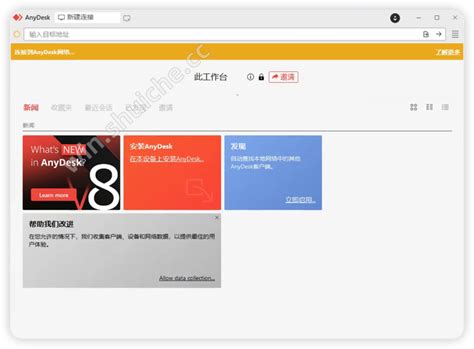
优化网络环境以提升远程桌面连接质量
在使用AnyDesk的过程中,我们意识到网络环境对连接稳定性的重要性。首先,保证稳定的互联网连接是首要任务,我们建议使用有线网络,而不是无线,以减少干扰和延迟。此外,避免在高峰时段进行远程操作,因为此时带宽可能会被占用。我们还需定期检查路由器设置,并确保其固件是最新版本,不仅能提高速度,还能加强安全性。同时,考虑关闭不必要的设备连接,以确保所有带宽集中在远程桌面使用上。最后,若出现频繁的问题,可以尝试优化图像质量设置,如降低分辨率或减少色彩深度,这样可以在带宽有限时,维持更加流畅的远程连接体验。
如何调整设置确保AnyDesk高效运行
确保AnyDesk的高效运行,我们需要注意几个关键设置。首先,建议在AnyDesk的设置中启用“高性能”选项,这样可以优化画面质量,减少延迟。其次,调整“连接质量”设置,根据网络速度选择“自动”或“效率优先”模式,以适应不同的网络条件。此外,我们还可以在团队管理中配置“用户权限”,限制不必要的操作,以减少连接过程中可能出现的干扰。
以下是一些重要的设置调整建议:
| 设置项目 | 建议调整 |
|---|---|
| 画面质量 | 启用高性能模式 |
| 连接质量 | 根据实际网络选择适合模式 |
| 用户权限管理 | 限制普通用户权利,降低操作干扰 |
| 自动断连设置 | 设置合理时间以避免不必要断连 |
通过合理配置这些设置,我们能有效提升AnyDesk的稳定性,让我们的远程办公体验更加顺畅。
用户权限管理对连接质量的影响
在使用AnyDesk进行远程连接时,用户权限管理起着至关重要的作用。恰当的权限设置不仅可以提升连接质量,还能有效减少不必要的干扰。我们应该确保每位用户都拥有适合其工作需求的权限,以避免因权限不足导致的连接失败。过于严格的限制可能会导致用户无法正常使用相关功能,从而影响工作效率。因此,适当调整用户组和权限设置,有助于推动更稳定的远程桌面体验。此外,定期审查和更新这些权限可以确保符合企业发展的需求,帮助我们更好地维护连接质量。通过合理管理用户权限,我们能够为每位员工提供必要的访问便利,从而提升整体远程办公效率。
精准排查AnyDesk连接问题的步骤
要有效排查AnyDesk连接问题,我们首先需要确认网络环境的稳定性。可以通过测速工具检查当前网络速度和延迟,确保满足远程访问的基本要求。接下来,我们应验证AnyDesk软件版本是否为最新,及时更新可以解决许多潜在的兼容性问题。此外,检查本地防火墙和安全软件设置也是关键,确保它们没有阻止AnyDesk的连接请求。我们还需关注设备间的权限设置,确保被控设备允许远程访问。在执行这些步骤后,如果问题仍然存在,可以尝试重启路由器或者电脑,这有时候会解决连接不良的问题。定期记录和分析这些排查步骤,将有助于我们快速定位未来可能出现的连接障碍。
提高远程办公效率的AllanDesk实用技巧
在我们的日常远程办公中,确保AnyDesk连接的高效性至关重要。我们可以通过简单的设置调整来提升连接的稳定性。从首选项中禁用视觉效果和动画,减少对带宽的占用,这对提升整体体验十分有效。同时,确保我们的网络连接稳定也很关键。使用有线网络连接可以明显改善连接质量,相较于Wi-Fi信号不稳定更加可靠。我们还可以定期监控网络带宽使用情况,避免其他高带宽应用在工作时占用过多资源。此外,合理配置用户权限也是提高远程办公效率的重要方法。限制非必要用户的访问权限,可以有效减少潜在的连接问题,从而让系统运作更加顺畅。这些实用技巧可以帮助我们更好地应对任何可能出现的AnyDesk连接问题,提高工作效率。
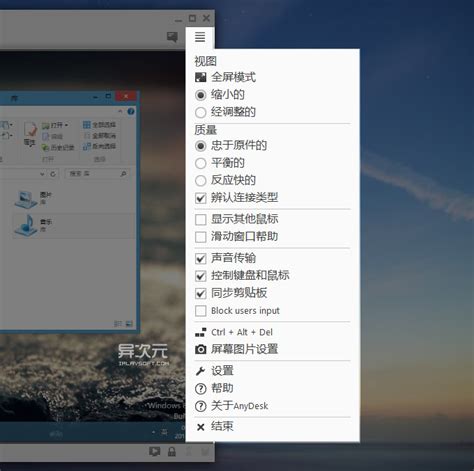
避免常见任何Desk连接问题的方法
在使用AnyDesk进行远程连接时,我们可以通过一些简单的方法来避免常见的连接问题。首先,确保网络环境稳定,尽量避免高峰时段使用公共网络。其次,定期检查防火墙设置,确保AnyDesk的相关端口已被允许访问,以免阻碍连接。我们还可以通过更新AnyDesk至最新版本来解决可能存在的兼容性问题。此外,在连接前确认远程设备已打开并允许访问,本地设备应正确加入白名单,这样可以提高连通性。对于较慢的网络,可以尝试调低画面质量设置,这样也有助于提升连接的稳定性。这些简单的方法能显著减少连接障碍,让我们的远程办公体验更顺畅。
常见问题
我们在使用AnyDesk时,常见的连接问题有哪些?
常见的连接问题包括网络不稳定、软件版本过旧以及防火墙阻止连接等。
如何检查网络稳定性?
可以使用测速工具检查当前网络速度和延迟,确保其满足远程访问的基本要求。
如果遇到连接失败,有什么快速排查步骤?
可以先重启路由器和电脑,确保设备和软件均在正常运行状态后再尝试重新连接。
如何确保AnyDesk软件是最新版本?
定期访问AnyDesk官网,查看最新版本信息,并进行必要的更新,以解决潜在兼容性问题。
防火墙可能会影响MyDesk的连接吗?
是的,如果防火墙未正确配置,可能会阻碍AnyDesk访问所需的端口,从而导致连接失败。