

移动设备的AnyDesk介绍
在当今的工作环境中,AnyDesk是一个强大的 远程控制解决方案,尤其在移动设备上更显其独特的便捷性。通过 AnyDesk,用户可以随时随地连接到自己的计算机,无论是在家中、咖啡馆还是出差旅行。此软件不仅支持 Android和 iOS平台,还具备优异的连接性能和流畅的操作体验,使用户能够轻松远程访问文件、应用以及其他重要资源。用户只需下载安装 AnyDesk应用,通过简单的步骤,即可开始无缝办公体验。可以查看更多关于其强大功能及设置的信息,详见独立访问功能。此外,有兴趣了解用户反馈与分析的人,可以查阅用户反馈汇总与分析。这样一来,无论身处何地,借助 AnyDesk的强大功能,有效提升工作效率成为可能。
远程办公的便捷性
随着技术的发展,远程办公已成为越来越多企业和个人的首选方式。通过移动设备,用户可以随时随地访问和管理自己的计算机,实现真正的灵活工作体验。使用像 AnyDesk这样的工具,您可以快速连接到办公室的电脑,无论是在家中、咖啡馆还是出差途中,都能高效地处理工作任务。这种便捷性不仅提高了工作效率,还减少了因地理限制带来的影响。具体来说,通过简单的步骤,您可以开启远程控制,从而轻松访问文件、应用程序和其他重要资源,毫不费力地保持工作进度。如需了解更多关于远程访问的信息,可以参考此链接。此外,学习一些实用技巧也能进一步提升您的使用体验,例如合理设置连接时的安全性等方面,可以参考这份资料。
AnyDesk的核心功能
AnyDesk提供了一系列强大的核心功能,使其成为远程办公的理想选择。首先,它具备高性能的连接速度和低延迟,确保用户在操作时能够顺畅无阻。其次,AnyDesk支持多平台使用,包括在移动设备上连接计算机,这让用户无论身处何地,都能随时掌控自己的工作。此外,它也提供文件传输功能,用户可以轻松上传和下载所需文件,提高办公效率。安全性方面,AnyDesk采用了端到端的加密技术,确保用户的数据安全,同时支持多种身份验证方式。在使用过程中如需了解更多,可以参考问答和比较信息,以便更好地利用其全部功能。
如何下载安装AnyDesk
在移动设备上使用AnyDesk,首先需要下载和安装该应用程序。您可以通过访问AnyDesk的官方网站,或者在各大应用商店中搜索“AnyDesk”进行下载。安装过程非常简单,用户只需按照屏幕上的提示进行操作。下载完成后,打开应用程序,您需要同意相关权限请求,以确保应用可以正常运行并连接至您的设备。随后,系统会生成一个唯一的ID,这个ID是您与计算机连接的关键要素。在此过程中,确保您的网络连接稳定,以提高远程控制体验。此外,了解如何更好地管理设备安全也是很重要的,可以参考《端点安全应用控制策略》来提升数据安全性。通过以上步骤,您即可轻松开始使用AnyDesk进行高效的远程办公。
移动设备连接步骤
要在移动设备上成功使用AnyDesk,首先确保您的设备已安装好应用程序。前往苹果App Store或谷歌Play商店搜索并下载AnyDesk。安装完成后,打开应用,您将看到一个唯一的连接ID。接下来,在另一端需要控制的计算机上同样安装AnyDesk,并记下该计算机的连接ID。在移动设备上输入该连接ID后,点击“连接”按钮,然后将会接收到一条来自目标计算机的请求确认提示。确认后,您便可以无缝地开始远程控制。这一步骤不仅提升了工作效率,也让您能够随时随地管理您的工作任务。如需更详细的指导,请参阅这篇文章:连接指南和远程控制技巧。
安全性保障与设置
在使用AnyDesk进行远程办公时,安全性是用户最为关注的一个方面。为了保障连接的安全,用户应开启两步验证功能,这样即使密码被泄露,也能有效阻止未授权访问。此外,选择使用权限管理功能,可以限制对远程设备的控制权,确保只有经过授权的用户才能访问敏感信息。为了提升安全性,建议在所有设备上都使用强密码,并定期更换。在设置中,还可以启用自动锁屏功能,在连接断开后及时保护个人隐私。通过以上设置,用户能够更安心地在移动设备上享受AnyDesk带来的高效远程办公体验。
实用技巧与推荐
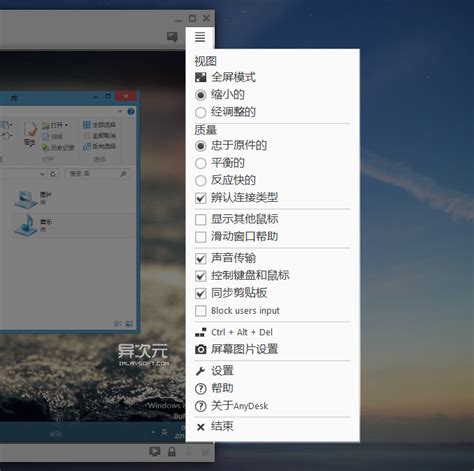
在使用AnyDesk进行远程办公时,有一些实用技巧可以帮助用户提升操作体验。首先,建议定期更新AnyDesk应用,以确保使用最新的功能和安全补丁。此外,可以在设置中调节画质和延迟选项,以适应不同的网络环境,这样能在网络状况较差时仍保持流畅的连接体验。对于经常进行远程控制的用户,不妨设置快捷方式,方便快速连接特定的计算机,节省时间。同时,利用AnyDesk的文件传输功能,可以方便地在设备间共享文档,提高工作效率。最后,不要忽视安全性,通过设置强密码和启用两步验证,可以有效保障远程连接的安全性,为远程办公创造一个更为安心的环境。
提升办公效率的方法
利用AnyDesk在移动设备上工作时,掌握一些实用技巧能够显著提升您的办公效率。首先,确保提前做好连接设置,保存常用设备的连接信息,这样能够缩短每次登录的时间。其次,利用AnyDesk的文件传输功能,无需重复登录多次即可快速共享文件,大大提高工作协作效率。此外,可以使用快捷键进行操作,这将在操作过程中节省大量时间。同时,安排固定工作区域,以避免因环境变化导致注意力分散。最后,定期检查和更新您的应用版本,以确保功能优化和安全性,从而为远程办公提供稳定的支持。通过这些方法,您可以更加专注于工作任务,从而实现更高效的远程办公体验。