

远程桌面创建与设置的全面指南
要创建和设置远程桌面连接,首先确保你的Windows设备符合要求,通常需要使用专业版或更高版本。接下来,打开设置,找到系统中的远程桌面选项,将其启用,并记下你的设备名称以方便后续连接。确保所有需要访问的账户都设定了强密码,以提升安全性。当你的坦克密钥准备妥当后,可以在本地设备上使用“远程桌面连接”应用输入设备名称进行连接。此外,如果需要从外部网络实现访问,可以参考如何设置远程桌面和苹果系统的相关指导进行适当配置。通过这些步骤,你就可以安全高效地管理自己的设备。有关更多图形界面的共享软件,你可以查询Anydesk软件的脱载方式是什么及Anydesk是什么以获取更多信息。
在Windows设备上启用远程桌面的步骤详解
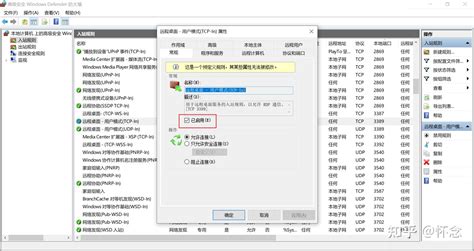
要在Windows设备上启用远程桌面,首先要确认你的操作系统版本。确保你的电脑运行的是Windows专业版、企业版、教育版或者Windows Server。接下来,打开“设置”,选择“系统”,然后找到“远程桌面”选项。在这里,将“远程桌面”切换为“打开”,并保存设置。此外,记下你的电脑名称,以便在连接时使用。完成这些步骤后,你的设备就可以接受来自其他设备的连接了,具体操作可参考 HP支持文档或 51CTO文章。确保在这个过程中不漏掉任何设置,以便顺利使用远程桌面连接。
从本地设备便利连接远程计算机的方法
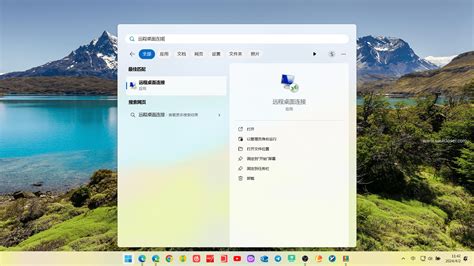
在本地设备上连接远程计算机非常简单。首先,打开你的Windows电脑,在任务栏的搜索框里输入“远程桌面连接”,然后选择该选项。接下来,在弹出的窗口中,输入之前记录的电脑名称,确保你使用的是正确的信息。点击“连接”按钮,系统会提示你输入账户凭据,输入后即可进入远程桌面模式。这样,无论你是在家中、办公室还是其他地方,都能有效管理和控制你的Windows电脑。如果需要更详细的步骤,可以参考官方支持文档:如何使用远程桌面。这样,你就能轻松实现远程访问, 提升工作效率。
确保远程桌面账户安全的重要措施
为了保护您的远程桌面连接,确保账户安全至关重要。首先,务必为所有具有访问权限的账户设置强密码,推荐使用至少八个字符,并包含大小写字母、数字和特殊符号。其次,定期更改密码,有助于降低被攻击的风险。此外,可以考虑启用两因素验证(2FA),这将给账户增加一层额外的安全保护。在局域网中使用远程桌面时,请确保只在受信任的网络上进行连接,避免在公共网络中使用该功能。如果必要,可以通过防火墙阻止不必要的入站连接,从而加强安全防护。通过采取这些措施,可以有效降低未授权访问的风险。
网络外部访问远程电脑的有效配置方案
要从网络外部访问远程电脑,可以使用端口转发或虚拟专用网络(VPN)进行配置。首先,您需要在路由器上开启端口转发功能,将远程桌面所需的默认端口(一般为3389)映射到主机上。每个路由器的设置方式可能有所不同,具体方法可以参考这篇文档。
另一种方法是设置VPN,通过VPN连接后,您的设备将被认为在同一局域网内,从而可以直接使用远程桌面进行连接。这种方式不仅提高了安全性,还可以有效保护您的数据。需注意的是,确保路由器和计算机具有最新的安全更新,以防止潜在的安全漏洞。了解更多细节,可以参阅这篇文章。
优化远程桌面连接提高工作效率的小技巧
在使用远程桌面连接时,有几个小技巧可以帮助你提升工作效率。首先,可以调整远程桌面的显示设定,确保画面流畅度最佳。尝试降低分辨率或关闭视觉效果,这样可以减少延迟,让反应速度更快。其次,利用键盘快捷键,可以快速切换窗口或进行其他操作,从而减少多个步骤带来的时间浪费。另外,保持网络连接的稳定性对远程桌面体验至关重要。建议使用有线网络,而不是无线连接,以获得更好的速度和响应。最后,定期检查并更新你的设备和软件,以确保安全性和性能的最优化。如果需要更深的了解,可以参考更多资料 CSDN或 IMR。
应对安全隐患的最佳实践与建议
为了确保远程桌面连接的安全,用户需采取一些重要措施。首先,所有用于远程访问的账户必须使用强密码,包含大写字母、小写字母、数字和特殊符号。此外,定期更换密码也是必不可少的。其次,应限制可以访问远程桌面的用户数量,以减少潜在风险。建议使用网络防火墙,根据需要过滤入站流量。同时,在启用远程桌面时,应确保该功能只在受信任的网络环境中可用,比如家庭网络。此外,使用虚拟专用网络(VPN)可以通过加密连接为外部访问提供额外保护。最后,定期更新系统和软件,以防止已知漏洞被利用,确保设备始终保持在最新状态。这些措施将显著增强远程桌面的安全性。