

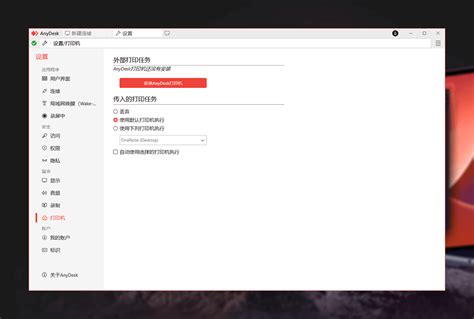
Anydesk支持实时远程桌面访问,文件传输和设备管理等功能,使其在IT支持、教育和医疗等领域拥有广泛应用。通过该软件,团队成员可实现高效协作,简化工作流程,同时为用户提供便捷的设备维护解决方案。在然后的部分中,这将确保我们在使用Anydesk时获得最佳体验,并顺利完成各项任务。
Anydesk远程控制软件全面概述与应用场景
Anydesk是一款功能强大的远程控制软件,广泛应用于企业和个人用户。其核心功能包括实时远程桌面访问、文件传输以及高效的设备管理。通过Anydesk轻松连接不在同一地点的设备,进行技术支持和故障排查,确保工作效率。另外,Anydesk在教育、医疗和IT支持等多个领域得到了有效应用。在教育领域,教师可以借助这款软件进行远程授课;而在医疗行业中,它可用于共享医学图像或患者数据。通过这些实际应用场景,我们深刻感受到Anydesk为我们的工作与生活带来的便利与创新。
| 应用场景 | 描述 |
|---|---|
| IT支持 | 实时解决用户问题,提升客户满意度 |
| 教育 | 远程教学、实时互动,提高学习效果 |
| 医疗 | 共享病历数据,实现高效医疗合作 |
更多关于Anydesk的使用技巧,请参阅我们的官网链接高效远程桌面软件帮助.

如何有效使用Anydesk进行设备维护与管理
Anydesk是我们进行设备维护和管理的得力工具。通过它的远程控制功能,访问需要支持的设备,无论它们身处何地。首先,通过Anydesk提供的工作台地址,实现对不同设备的轻松连接,节省了大量的时间和人力成本。同时,Anydesk支持跨平台,不论我们使用的是Windows、macOS还是Linux,都能够顺利进行远程操作。另外,借助文件传输功能,地将更新补丁或配置文件直接传输到目标设备上。
提醒我们要定期检查连接质量,以确保远程维护过程顺畅无阻。这些功能无疑增强了我们在日常管理中的效率,使更快速的问题解决成为可能。
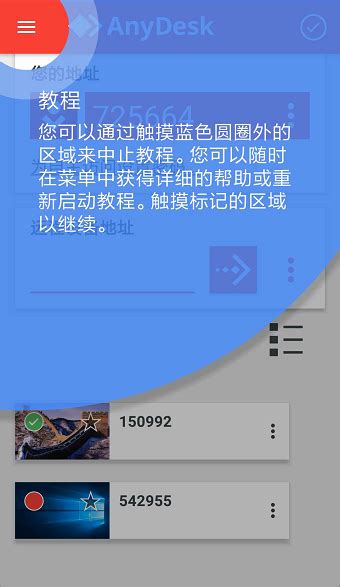
Anydesk文件传输功能详解与注意事项
Anydesk的文件传输功能是其一大亮点,操作简单且高效。通过获取对方的工作台地址来快速建立连接。文件传输时,我们只需将所需文件拖拽到Anydesk的窗口中,系统会自动处理,无需对方进行任何复杂的操作。另外,我们要注意的是,传输大文件时可能会影响连接速度,因此建议分批次发送较大的文件以确保流畅性。在进行传输前,确保双方的网络连接稳定,这样可以减少中断和延迟的问题。如果在传输过程中遇到问题,及时与对方沟通,以便快速解决。整体而言,Anydesk的这一功能能够极大地方便我们的远程协作,提高工作效率。
绝不容错的Anydesk通讯录管理技巧
在使用Anydesk进行设备管理和远程协作时,通讯录的有效管理是关键的。通过创建和分组不同的通信条目来优化操作流程。首先,在Anydesk中,我们需要创建地址簿以存储各个设备的信息。进入“通讯录”功能后,点击“新建”,为我们的设备设置一个易于识别的名称,比如“技术支持组”或“销售团队”。另外,使用标签为每个条目分类,可以更轻松地在界面中找到特定设备或用户。
当我们想要添加联系人时,只需输入对方的Anydesk地址,让联系方式保留在我们的通讯录中。同时,定期更新和清理通讯录条目,删除不再需要的信息,将使我们的管理更加高效。这些小技巧,可以大大提高我们在使用Anydesk过程中的效率,使设备维护和支持变得更加顺畅。
提升连接效率:Anydesk多设备获取操作指南
在使用Anydesk进行远程控制时,连接多个设备是一项关键操作。通过以下步骤高效获取和管理多设备的连接。首先,打开Anydesk客户端,并确保所有目标设备均安装了Anydesk软件。当需要远程访问某个设备时,我们只需输入该设备的AnyDesk地址,即可快速建立连接。另外,通过创建和维护一个设备列表,方便后续操作。该列表可通过“通讯录”功能实现,用户可为每个设备添加备注,以便于识别。当遇到多个用户同时在线时,遵循按优先级选择目标设备,有助于提升我们的连接效率。同时,我们还可以利用共享屏幕功能,确保在远程协作中随时能够切换和访问不同设备,大大简化我们的工作流程。
掌握Anydesk远程协作,简化团队工作流程
在团队合作中,Anydesk为我们提供了强大的远程协作支持。通过其远程控制功能,实时访问同事的设备,无需物理接触。这不仅提高了沟通效率,也减少了等待时间。在进行项目讨论时,团队成员可以直接共享屏幕,让每个人都能清晰地看到进展和问题。另外,Anydesk允许文件实时传输,让资料共享变得更加便利。通过设置多个用户连接,能跨区域协作,确保工作在任何时间、地点都能高效进行。通过这些功能的应用,能简化工作流程,更加专注于任务本身。
Anydesk高效斩获患者支持的实用策略
在医疗行业,患者支持的效率直接影响到治疗效果和患者满意度。通过Anydesk进行远程支持,简化医生与患者之间的沟通。通过Anydesk,医生能够实时查看患者的设备屏幕,提供直观的指导,帮助他们解决技术问题。另外,Anydesk支持文件传输,这样可以轻松发送健康指南或药物信息给患者,不需要再面对复杂的邮箱操作。对于需要频繁联系的患者群体,通过Anydesk设立常用联系方式,通过通讯录功能快速连接,提高沟通效率。这些策略不仅节省了医生的时间,同时也提升了患者体验,更好地满足了医疗服务需求。
快速上手Anydesk的用户体验与优化建议
我们在使用Anydesk时,可以通过一些简单的步骤来提升用户体验。首先,确保软件已经更新到最新版本,以获得最佳性能和最新功能。其次,利用软件中的设备快捷连接功能,可以大大提高远程控制的效率。另外,我们建议在使用Anydesk时,提前进行网络测试,确保网络连接稳定,这对于顺畅的远程操作关键。为了优化操作,在“设置”中调整视觉效果,如关闭过渡动画,从而使界面反应更加迅速。在File传输时,务必确认文件路径无误,避免不必要的错误。在团队协作中,有效利用通讯录功能,可以帮助我们快速找到并连接需要协助的设备或用户。通过这些方法,我们相信可以帮助大家更流畅地掌握Anydesk的使用技巧。
常见问题
Anydesk是否支持跨平台使用?
是的,Anydesk支持在Windows、macOS和Linux等多个操作系统间使用,极大地方便了不同用户之间的远程协作。
如何解决连接问题?
如果遇到连接问题,我们建议检查网络状态,并确认对方设备上的Anydesk软件处于运行状态,必要时可以重启软件。
Anydesk的文件传输速度如何?
文件传输速度受网络带宽影响,通常在稳定的网络下传输速度很快,大文件建议分批次发送以确保流畅。
我可以在哪些场合使用Anydesk?
Anydesk适用于IT支持、教育远程授课、医疗数据共享等各种场合,为我们的工作提供极大的便利和效率。
如何管理我的通讯录?
在Anydesk中,创建不同类别的联系人,并通过标签进行管理,帮助我们快速找到所需设备或联系人。
远程桌面软件技术与支持团队
本文由AnyDesk中文站编辑团队撰写和审核。我们持续跟踪AnyDesk软件更新,为您提供最新的安装教程、使用技巧、问题解决方案和远程办公指南。如有疑问,欢迎在评论区留言。
📌 本文内容基于AnyDesk官方文档和实际测试编写,转载请注明出处。