

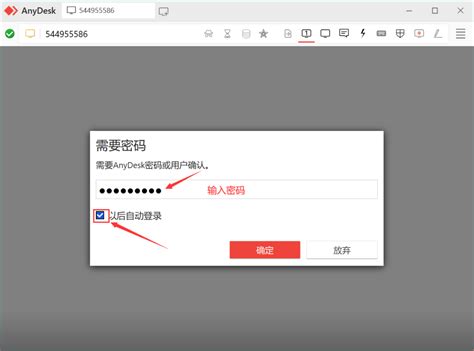
在我们使用AnyDesk时,理解安全设置的重要性不言而喻。首先,通过开启屏幕隐私功能,能有效保护在远程操作中处理的敏感信息。另外,设置访问密码为我们的连接提供了额外的安全保障,确保只有授权用户可以访问我们的系统。另外,这篇指南将分享配置和使用技巧,以帮助我们提高远程协作的效率。通过借助AnyDesk提供的各项安全功能,能在保障数据安全的同时,顺利进行高效的远程工作。帮助用户更深入了解如何合理配置这些设置,对提升远程操作体验关键。
AnyDesk远程软件的安全设置解析
在使用AnyDesk进行远程访问时,安全设置关键。通过调整软件中的多个选项来保障数据的安全性。首先,我们需要了解屏幕隐私功能,这是防止他人窥视我们操作的有效手段。用户可以通过在“安全”设置中开启“屏幕隐私模式”来实现。另外,为了增强会话的安全性,我们强烈建议设定一个访问密码,以确保只有授权用户才能进入我们的系统。通过这些简单的设置,AnyDesk为我们的远程协作提供了坚实的保障,使得每一次连接都更加安全和高效。如需更详细的指南和操作步骤,可以参考以下链接:AnyDesk使用教程.

如何开启AnyDesk屏幕隐私功能
要开启AnyDesk的屏幕隐私功能,我们首先需要打开应用程序并进入“安全”设置。在该设置中,我们能看到“开启屏幕隐私模式”选项。勾选这个选项后,所有连接到我们设备的用户将无法查看我们的屏幕内容,确保我们的操作不会被他人监视。这一功能在处理敏感信息时尤其重要,因为它避免了不必要的泄露风险。注意:这个功能默认是关闭的,因为在一些情况下,双方可能需要共享屏幕进行协作。如果我们希望更改这一设置,可以在连接前进行配置。以下是开启过程的简要步骤:
| 步骤 | 描述 |
|---|---|
| 打开AnyDesk | 启动程序并登录到我们的账户 |
| 进入“安全”设置 | 找到并点击“安全”选项卡 |
| 勾选“开启屏幕隐私模式” | 选择该选项来保护我们的屏幕内容 |
通过这些简单步骤,有效增强远程操作时的数据安全性。
设置访问密码提升AnyDesk安全性
我们在使用AnyDesk进行远程协作时,设置访问密码是增强安全性的重要措施。首先,我们需要打开AnyDesk应用,找到“设置”选项。在设置菜单中,选择“安全”部分,可以看到“设置访问密码”的功能。我们只需勾选相应的选项,并输入一个强而独特的密码,从而有效防止未授权的访问。确保所设密码包含字母、数字和特殊字符,以增加破解难度。另外,为了进一步增强安全性,我们建议定期更换访问密码,以保护我们的数据和隐私。通过这些简单的设置,我们就能在使用AnyDesk时更安心,享受高效的远程协作体验。

掌握AnyDesk配置提升远程协作效率
在使用AnyDesk进行远程协作时,正确的配置可以显著提高我们的工作效率。首先,通过调整连接质量设置来确保视频和音频流畅,使团队成员在互动时不会因为延迟而感到困扰。另外,合理利用文件传输功能,可快速共享文档和资料,增强项目协作的实时性。我们还可以设置快捷键,以便快速切换视图或开启必要工具,节省时间以专注于实际工作中。
掌握这些小技巧,的远程办公体验更顺畅、效率更高。
任何人都能使用的AnyDesk安全设置tips
在使用AnyDesk时,确保安全是首要任务,通过几个简单的步骤来提升安全性。首先,开启屏幕隐私功能重要。这个功能可以有效防止他人看到远程操作中的敏感信息。要开启这个功能,我们只需在“安全”设置中勾选“开启屏幕隐私模式”选项即可。其次,设置访问密码也很关键,这不仅能防止未授权访问,还能确保只有我们信任的人才能接入我们的设备。通过点击“为自主访问设置密码”并按照提示完成设置,就能增强我们的数据保护。另外,我们还可以定期检查连接请求和使用记录,以发现任何可疑活动。通过这些简单的步骤,能轻松地为我们的远程会话创建一个更加安全的环境。
保护数据安全的AnyDesk使用技巧
我们在使用AnyDesk进行远程访问时,保障数据安全关键。首先,我们建议开启屏幕隐私功能,这能有效防止远程设备的桌面内容被他人看到。在“安全”设置中勾选“开启屏幕隐私模式”选项,便可在连接时隐藏远程设备的屏幕显示。同时,设置访问密码是增强安全性的另一有效手段。在AnyDesk界面中轻松找到相关选项,为自主访问创建一个强密码,确保只有授权用户才能进入我们的系统。最后,定期更新软件也是维护安全的重要措施,通过保持最新版本,我们能获得最新的安全补丁和功能优化。这些使用技巧将大大提高我们在使用AnyDesk时的数据安全性。
精简版AnyDesk用户指南确保无忧连接
使用AnyDesk远程协助软件时,我们需要确保连接的顺畅和安全。首先,通过简单的步骤快速设置连接。下载并安装AnyDesk后,打开应用即可看到我们的AnyDesk地址,它是我们进行远程连接的关键。输入对方的AnyDesk地址,即可发起连接请求。在连接前,检查“设置”中的安全选项,确保屏幕隐私功能和访问密码已正确配置,以防止未授权访问。另外,我们建议在连接过程中保持通信畅通,以便及时处理任何问题。同样,保持软件在最新版本也尤为重要,这有助于我们享受最新的功能与安全更新。通过这些简单的步骤,可以更安心地使用AnyDesk进行远程协作。
提升工作效率的AnyDesk最佳实践
在使用AnyDesk进行远程协作时,通过一些简单的设置来提升工作效率。首先,利用“文件传输”功能,快速共享文件和文档,避免了繁琐的邮件往返,提高了工作速度。另外,合理利用AnyDesk的“标签”功能,可以将常用设备进行标记,方便我们快速找到需要连接的设备。我们还可以提前设置好“会话记录”,以便后续查阅和总结工作内容。同时,在远程会议中利用“画笔”工具进行实时标注,能够更清晰地表达我们的想法,从而促进团队之间的有效沟通。通过这些优化方法,我们能更轻松愉快地开展远程合作,实现高效工作。
常见问题
AnyDesk安全吗?
是的,AnyDesk提供多种安全功能,包括屏幕隐私和访问密码,使我们的远程访问更加安全。
如何设置屏幕隐私功能?
在AnyDesk的“安全”设置中勾选“开启屏幕隐私模式”选项即可。
可以设置多个访问密码吗?
不,必须为每个访问通道设置一个唯一的访问密码,以防止未授权用户访问我们的设备。
被连接时能否看到对方的操作?
如果开启了屏幕隐私功能,下面无法看到对方的操作,这样可以保护敏感信息。
AnyDesk会保存连接记录吗?
是的,AnyDesk会记录所有连接活动,以便我们查看和管理使用情况。
远程桌面软件技术与支持团队
本文由AnyDesk中文站编辑团队撰写和审核。我们持续跟踪AnyDesk软件更新,为您提供最新的安装教程、使用技巧、问题解决方案和远程办公指南。如有疑问,欢迎在评论区留言。
📌 本文内容基于AnyDesk官方文档和实际测试编写,转载请注明出处。