


在使用AnyDesk时,很多人会遇到各种问题,影响远程控制的顺利进行。本文将针对这些常见问题进行详细讲解,以帮助我们快速找到解决办法。例如,远程连接时出现黑屏、输入无法识别或者Windows 7登录失败等问题,都是我们在实践中经常面对的挑战。下面深入分析这些问题的成因并提供实用的解决方案,让用户能够更高效地进行远程协作。另外,还将为大家推荐一些其他优秀的远程控制软件,供我们在不同场景中选择使用。通过对AnyDesk的基础设置与优化建议,我们希望能帮助用户提升使用体验,使每次远程操作都能更加顺利与安全。
AnyDesk远程控制黑屏问题和解决方式
在使用AnyDesk进行远程控制时,我们有时会遇到黑屏的问题。这种情况通常由网络连接不稳定、软件设置不当或设备兼容性引起。首先,建议检查我们的网络连接,确保信号稳定。如果网络正常,但仍然出现黑屏,可以尝试调整AnyDesk的显示设置。在“显示”选项中选择合适的分辨率和传输质量。另外,重启AnyDesk应用程序或被控终端,有时也能够解决这一问题。如果这些方法仍无法解决黑屏现象,查阅AnyDesk的官方文档,寻找更多详细信息和技术支持,帮助我们应对这一挑战。有关安装及使用指导,可参考此链接。

如何解决AnyDesk输入无法识别的状况
在使用AnyDesk进行远程控制时,输入无法识别的问题时常困扰我们。通过几个步骤来解决这一难题。首先,确保双方都已正确安装并更新到最新版本的AnyDesk。这可以提高软件的兼容性和稳定性。然后需要确认远程电脑的输入设备是否正常工作,如果有外接键盘或者鼠标,请尝试重新连接。
另外,检查防火墙设置和安全软件,有时这些设置可能会阻止AnyDesk接收输入信号。最重要的是,在连接前检查输入权限,以确保我们有足够的权限进行操作。如果这些步骤依然不能解决问题,可以尝试重新启动应用程序或重新建立连接,有时即使是小问题也能通过简单的操作得到解决。
| 解决步骤 | 描述 |
|---|---|
| 检查软件版本 | 确保使用最新版本的AnyDesk |
| 确认设备正常 | 检查键盘、鼠标等外设是否工作正常 |
| 审核防火墙设置 | 确保没有阻碍AnyDesk功能的设置 |
| 检查输入权限 | 确认拥有足够权限进行远程操作 |
| 重启应用程序 | 尝试重新启动来解决临时问题 |
常见的远程控制软件推荐与比较
在使用远程控制软件时,我们有多种选择。例如,TeamViewer和AnyDesk都是用户常用的选项,各自有其独特的优势。TeamViewer以其强大的功能和稳定性受到许多企业用户的青睐,特别是在需要进行复杂的远程协作时。而AnyDesk则因其轻量级和快速响应而备受个人用户喜爱,适合需要简单远程操作的人群。除了这两个,Chrome Remote Desktop也是一个不错的选择,特别适合基本需求和小型操作。每款软件都有其特点,根据自身需求来选择合适的工具,以提升我们的远程协作体验。在做选择时,我们建议尝试多个软件,以找到最符合我们工作需求的一款。
应对Windows 7远程桌面登录失败的方法
在使用Windows 7进行远程桌面连接时,登录失败的问题时有发生。首先,我们需要确认我们使用的账户是否具有足够的权限。检查用户账户设置,确保该账号已被允许进行远程访问。另外,网络连接的稳定性也不可忽视。我们应该检查本地网络与目标计算机之间的连接是否正常。如果仍然无法解决问题,尝试重新启动计算机或者远程桌面服务。这些步骤能有效帮助我们解决登录失败的问题,使我们更顺利地完成远程操作。

提升AnyDesk使用效率的实用技巧
为了提高使用AnyDesk的效率,采取几项实用的技巧。首先,确保我们在使用前对软件进行最新版本的更新,以利用新功能和修复。其次,合理配置网络环境是关键,尽量选择稳定的Wi-Fi或通过有线网络连接,以降低延迟和卡顿的风险。我们还可以通过设置快捷键来加速操作,帮助快速切换工具和窗口。另外,定期清理我们的连接列表,移除不再使用的设备,可以减少混乱,使得寻找目标设备更加高效。当面临输入问题时,我们应该检查并调整本地设备设置,以确保所有输入都能顺利接收。通过这些方法,我们能有效提升AnyDesk的使用体验,更流畅地进行远程协作。
远程操作中网络连接问题的排查攻略
在使用AnyDesk进行远程操作时,网络连接问题经常困扰我们。首先,我们应检查网络信号的稳定性,确保设备连接的是可靠的Wi-Fi或有线网络。若信号不强,可以尝试靠近路由器或重启路由器。另外,我们还应确认防火墙和安全软件是否限制了AnyDesk的访问权限。有时候,软件更新也可能导致连接故障,因此定期检查是否存在可用更新是个好习惯。如果依然遇到问题,可以尝试切换到另一种网络,如移动数据,看看是否可以解决该问题。这一系列的排查步骤能够帮助我们快速定位并解决网络连接障碍,从而提升远程操作的整体流畅性。
怎样安全解除AnyDesk连接以保护数据
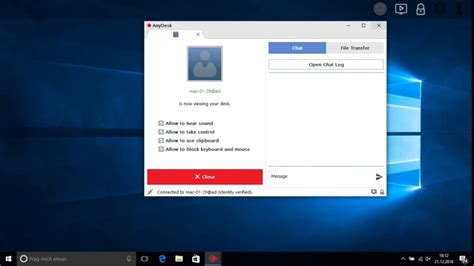
在完成远程操作后,我们需要确保安全解除AnyDesk连接,以保护个人数据和隐私。首先,在AnyDesk主界面中找到“断开”按钮,点击后需确认断开操作。另外,建议在断开前保存任何更改或正在进行的工作,以防数据丢失。对于连接的设备,我们也要定期检查已授权的会话记录,确保没有未授权的访问。通过这些步骤,我们不仅能有效保护自己的信息安全,还能提升远程协作的整体体验。
AnyDesk使用中的基础设置与优化建议
在使用AnyDesk之前,进行一些基础设置,以确保操作的顺利进行。首先,确保软件的版本是最新的,这样可以避免因版本不匹配带来的问题。其次,我们应当在应用程序内调整设置,例如启用“高性能”模式,以提高画面流畅度和响应速度。同时,建议我们在网络设置中选择合适的连接模式,比如根据网络速度选用“优化”选项,能有效减少延迟现象。
在实际使用中,合理配置快捷键也显得尤为重要,这能提高我们对软件的操作效率。另外,在远程连接前,可以先进行一次测试连接,确认所有设置及网络状况正常。这些基础设置将为我们的远程协作提供必要保障,让能高效且安心地完成工作。
常见问题
在使用AnyDesk时,我们可能会碰到一些常见问题。
为什么使用AnyDesk时会出现黑屏?
黑屏通常是由于网络连接不稳定或软件设置不当引起的,建议检查网络状态并调整显示设置。
输入无法被识别,应该怎么处理?
首先确保软件是最新的版本,并检查连接的设备是否正常工作。同时检查防火墙设置。
怎样才能提升远程操作的效率?
定期清理连接列表、合理配置网络环境,并通过设置快捷键加快操作。
如何解决Windows 7远程桌面登录失败的问题?
确认用户账户具有远程访问权限,并检查网络连接是否正常,必要时重启计算机或服务。
如何安全解除AnyDesk连接?
在主界面中选择“断开”按钮,但在此之前要确保保存所有更改,定期查看授权会话记录。
相关阅读:AnyDesk使用效果分析:临床检查优劣势与安全隐患
远程桌面软件技术与支持团队
本文由AnyDesk中文站编辑团队撰写和审核。我们持续跟踪AnyDesk软件更新,为您提供最新的安装教程、使用技巧、问题解决方案和远程办公指南。如有疑问,欢迎在评论区留言。
📌 本文内容基于AnyDesk官方文档和实际测试编写,转载请注明出处。