


在本文中,注册别名的过程简单,能够帮助我们更好地管理个人连接,提升使用体验。同时,清理卸载后的残留文件也是必不可少的一步,这不仅可以帮助我们腾出系统空间,还能防止敏感信息的泄露。通过合理的别名设置,我们能让远程连接变得更加个性化和便捷。面对不断变化的技术需求,及时处理残留文件将确保系统的高效性与安全性,从而提升整体性能。
AnyDesk别名注册的意义与优势
在使用AnyDesk进行远程连接时,注册个性化别名带来了诸多便利。首先,这种别名可以更轻松地记住和识别设备,避免在众多数字ID中混淆。其次,个性化的别名能提升客户和朋友的使用体验,使连接更具亲和力。另外,通过有效管理别名,能更好地组织和区分不同的连接需求,有助于提高工作效率。注册过程简单且灵活,让用户在数字化环境中保留个性标签,以此推动更加高效的沟通与协作。我们建议,不妨体验一下这一功能,并了解到它能够为我们的远程操作带来的便利。
应对卸载后残留文件的问题,也是我们需要关注的重要环节。
欲了解更多关于清理残留文件的信息,请查看清理AnyDesk残留文件的方法大解析,以确保软件管理的全方位优化。

如何通过AnyDesk设置个性化的别名
在通过AnyDesk设置个性化别名时,按照简单的步骤来完成。这不仅使我们的连接更加方便,同时也给我们的使用体验增添了一丝个性。首先,我们需要进入主界面,找到位于左上角的数字ID。右击该ID后,选择“选择别名”选项。之后,系统将引导我们进入别名注册页面。在这里,输入想要注册的别名,注意,应使用数字、大小写字母及“- . _”等字符组合。不支持其他字符,这一点需要特别留意。我们建议选择一个容易记忆且与个人或工作相关的名称,以便更快找到连接。完成输入后,点击确认,即可成功注册个性化别名,为我们的AnyDesk使用带来更多便利和个性化体验。
| 步骤 | 操作说明 |
|---|---|
| 1 | 右击主界面左上角数字ID,选择“选择别名” |
| 2 | 输入所需别名 |
| 3 | 点击确认保存更改 |
Jon的重要步骤:AllDesk别名注册流程详解
在我们进行AnyDesk别名注册时,首先要进入主界面,找到左上角的数字ID。通过右键点击,选择“选择别名”来开始这一过程。另一种方式是点击界面右上角的“概述”按钮,从菜单中选择“设置”。然后下面在“选择别名”的页面上看到一个输入框。在这里,我们需要注意,所输入的别名只能包含数字、大小写字母以及“- . _”这几种标点符号组合。注册完成后,备份该配置文件,以便在换设备时继续使用。这些简单有效的步骤帮助我们创建个性化的使用体验,使得远程连接更加便利与安全。
在AnyDesk中选择合适的别名需注意事项
在注册AnyDesk别名时,我们需要考虑多个因素,以确保别名既独特又易于记忆。首先,别名应该尽量简单明了,方便我们在需要时快速使用。避免使用过于复杂或难以拼写的字符,可以选择常见的字母、数字及简单标点。另外,别名应具备一定的个性化特征,这样更能反映我们的身份。我们还需要注意避免使用他人的名字或商标,这样不仅会造成混淆,还可能涉及法律问题。在设置别名时,务必核实已输入的信息,因为一旦注册成功后修改过程可能会比较繁琐。选择合适的别名不仅有助于增强个人品牌形象,也能提升我们在使用AnyDesk时的便捷性和效率。
清理AnyDesk卸载后残留文件的重要性
在我们使用AnyDesk进行远程连接时,卸载软件后的残留文件可能成为潜在的隐忧。这些文件不仅占用我们的硬盘空间,还可能引发隐私泄露的风险。例如,配置文件和日志文件中可能含有用户敏感信息,如果未被彻底清除,黑客有可能利用这些信息进行攻击。同时,残留的注册表项可能导致系统性能下降,增加软件冲突的概率。因此,我们在卸载AnyDesk后,应及时清理这些残留文件,以确保我们的系统保持高效与安全。余留文件的处理不仅提升了系统性能,还保障了我们的个人信息安全,为我们创造一个更加安全、流畅的使用环境。

彻底清除AnyDesk残留文件的方法大解析
我们在卸载AnyDesk后,常常会发现有一些残留文件留在系统中。这些文件包括配置文件、日志文件和注册表项,它们可能会占用磁盘空间,并有潜在的隐私风险。因此,清理这些残留文件是十分必要的。首先,手动删除特定目录下的AnyDesk相关文件,这通常包括用户目录下的“AnyDesk”文件夹。其次,打开注册表编辑器,定位到与AnyDesk相关的注册表项进行删除,以彻底清除所有配置数据。另外,我们推荐使用一些专业卸载工具,这些工具能够自动检测并删除程序卸载后未清理的残留项目,通过这些步骤,能确保我们的系统整洁且安全。
优化你的系统:有效管理AnyDesk配置文件
在使用AnyDesk时,通过管理配置文件来优化系统性能,确保软件运行更加顺畅。首先,定期检查应用程序的设置和文件夹,清理不再需要的配置文件是重要的。这不仅能释放磁盘空间,还能降低潜在的隐私风险。另外,我们建议定期备份重要的配置,以防止意外丢失。选择合适的别名和设置也是关键,它们能帮助我们在连接时快速识别身份,提升使用体验。有效地管理这些细节,将会使我们在使用AnyDesk进行远程连接时更加高效和安全。
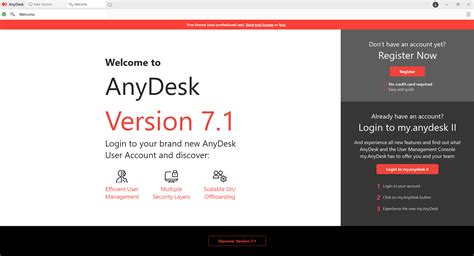
保护隐私与系统安全:针对AnyDesk的残留文件处理建议
在使用AnyDesk后,卸载软件并不意味着所有数据都会被完全移除。我们需要关注那些可能残留在系统中的文件和注册项。这些残留物不仅占用空间,还可能包含个人信息,甚至影响系统安全。因此,清理过程关键。从删除特定目录的残留文件入手,例如应用的安装路径。其次,清理注册表是一个重要步骤,确保没有留下多余的条目。最后,我们鼓励使用专业的卸载工具,这些工具能够帮助我们彻底清除相关文件和注册项,保持系统干净。有了这些措施,我们能更好地保护个人隐私,并提升系统性能。
常见问题
我们在使用AnyDesk时,常常会遇到一些疑问。
注册AnyDesk别名有什么限制吗?
是的,注册别名时只能使用数字、大小写字母以及“- . _”这些字符。
在清理残留文件时,我需要特别注意什么?
记得查看用户目录下的AnyDesk文件夹,以及相关的注册表项,确保完全删除。
卸载后残留文件会影响我的系统性能吗?
是的,残留文件会占用硬盘空间,并可能导致系统运行不稳定。
如何确保我的个人信息不会被泄露?
定期清理卸载后残留的配置和日志文件,可以有效保护个人隐私。
相关阅读:AnyDesk专属别名注册与文件备份指南
远程桌面软件技术与支持团队
本文由AnyDesk中文站编辑团队撰写和审核。我们持续跟踪AnyDesk软件更新,为您提供最新的安装教程、使用技巧、问题解决方案和远程办公指南。如有疑问,欢迎在评论区留言。
📌 本文内容基于AnyDesk官方文档和实际测试编写,转载请注明出处。