

内容概要
一、Anydesk软件介绍
在当今快节奏的工作环境中,远程操作软件变得愈发重要。Anydesk作为一款强大的远程桌面工具,凭借其简单的界面和高效的性能,受到了许多用户的青睐。我们使用Anydesk不仅可以方便地进行文件传输,还能访问远程计算机,从而迅速解决各种技术问题。这种软件尤为适合那些经常出差或者需要在家办公的人们。想想看,您在旅行中突然需要访问办公室的文件时,有了Anydesk,随时随地都能轻松连上公司网络,可谓是大大提升了工作的灵活性和效率!
这款软件不仅便于个人用户使用,对于企业用户而言,更是实现远程协作的利器。我们在配置过程中会发现,它不仅支持多平台使用,还可自定义许多功能,以符合我们的需求。不论您是想和朋友共享屏幕还是进行更复杂的技术支持,Anydesk都能为我们提供所需的解决方案。
二、如何下载安装Anydesk
在我们开始使用Anydesk之前,首先需要下载并安装这款软件。其实,这个过程非常简单,来看看具体步骤吧!
访问官方网站:去Anydesk的官网,在主页上找到下载链接。官网的链接如下:Anydesk下载。
选择适合的版本:根据我们的系统(Windows、Mac、Linux等),选择对应的安装版本。
下载并安装:点击下载后,我们只需按照提示进行安装,整个过程大约只需要几分钟。安装完成后,我们就能在电脑上找到Anydesk的图标了!
启动软件:双击图标,打开应用后,我们就可以开始进行设置了。
掌握这些基础的下载安装步骤后,我们就可以更顺利地进行然后的设置,无论是无人值守访问还是远程连接,都更具备操作能力!
设置无人值守访问功能
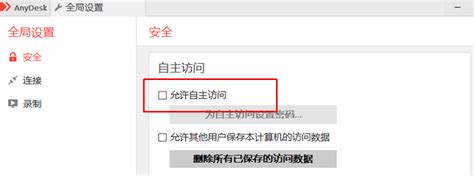
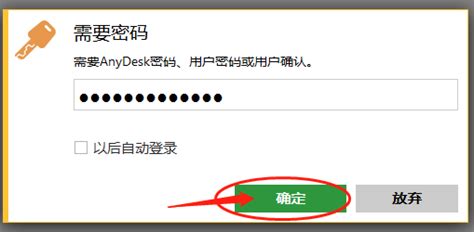
设置无人值守访问功能的重要性不言而喻,尤其是在我们需要远程帮助朋友或者同事时。这项功能允许我们在没有任何人为干预的情况下,随时远程访问计算机。首先,我们需要打开Anydesk软件,并找到“设置”选项。接着,选择“安全性”选项卡,在这里可以找到“无人值守访问”设置。我们需要勾选该选项,并按照界面提示设定一个安全的密码。
一旦完成这些步骤,我们就可以切换到目标设备上进行配置,确保一切正常。我曾经在一次出差中使用这个功能,非常方便,因为那时我需要迅速解决办公室同事关于软件安装的问题。临时获取合适的权限而不需要他们亲自操作,这真是节省了很多时间和精力!在进行这类操作时,确保网络安全和权限管理也是关键的。你准备好试试看了吗?这个过程其实并没有想象中复杂,也很值得我们投入时间来学习!
配置安全密码的方法
在我们使用Anydesk时,配置安全密码是保护我们的远程连接的第一步。确保只有我们认可的人可以访问我们的设备,这一点极为重要。首先,我们需要打开Anydesk应用程序,进入设置界面,然后选择“安全”选项。在这里,你会发现“无人值守访问”的设置选项。然后勾选“启用无人值守访问”,并为其设置一个强而独特的密码。
你可能会问,什么样的密码才算强呢?简单来说,一个良好的密码应包含字母、数字和特殊字符的组合。这样不仅能够大大提高账户的安全性,还能防止未经授权的访问。另外,我们还建议定期更换密码,以增强安全性。
在配置完密码后,务必记住这一点:只与可信的人分享你的访问密码!这能有效防止可能出现的麻烦和数据泄露。,为远程操作保驾护航。
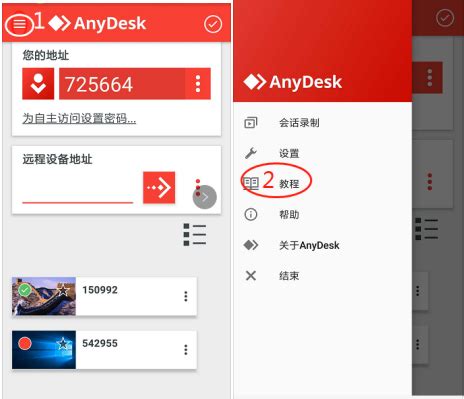
实现高效远程连接的步骤
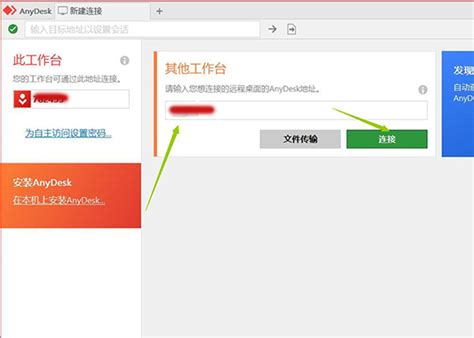
在我们开始远程连接之前,确保所有的设置都已完成。首先,打开Anydesk应用程序,输入需要连接的设备的Anydesk地址。这个地址就像是您的朋友在网上的联系方式,非常关键!我们要耐心等待对方确认连接请求,一旦对方同意,我们就能进入他们的电脑界面。
然后如果我们已经设置了无人值守访问功能,那么此时只需要输入之前设置的安全密码即可。这真是一个省时省力的好方法,特别是当我们需要频繁进行远程监控或技术支持时。如果您在使用过程中遇到延迟或卡顿,可以尝试更换网络环境,比如切换到更稳定的Wi-Fi,这样可以提升连接体验。对了,不少用户还建议定期更新软件,以获得最新的功能和安全性,确保每一次操作都更加顺畅。我们在享受这种便利的时候,也要注意保护好我们的个人信息哦!
常见问题与解决方案
首先,确保网络连接良好是基础;如果网络信号弱,可以尝试重启路由器或切换到更稳定的网络。另一个常见问题是无人值守访问未正常工作。如果我们发现这个功能没有顺利开启,一般可以回到设置界面,确认是否配置了正确的安全密码,确保一切设置无误。
另外,不少用户会在连接远程设备时遭遇黑屏。这个时候,尝试更改显示设置或者更新显卡驱动程序,有时这些改变能够瞬间解决问题。另外,在使用过程中,如果我们想要快速查看其他用户的操作记录,而找不到相应选项,可以在Anydesk的设置里找到相关功能进行调整。
有时,我们也可能没有及时更新Anydesk版本。保持软件更新不仅能享受新功能,还能避免一些潜在的安全风险。对于这些小问题,解决方案往往非常简单,只需要一些细心和耐心就可以了!
安全使用Anydesk的注意事项
在我们使用Anydesk进行远程操作时,安全性是首要考虑的问题。首先,确保我们设定了强而复杂的安全密码。这是防止未授权访问的有效保障之一。另外,定期更新密码也是建议的做法,以提高账户的安全性。
同时,我们还应该注意,只对信任的人分享我们的Anydesk ID。要记住,尽量避免在不安全的网络环境中进行远程连接,这可能会增加数据泄露的风险。在开启无人值守访问功能时,我们尤其需要谨慎,确保连接后能够及时结束会话,以免他人在未通知我们的情况下访问计算机。
安全。
远程桌面软件技术与支持团队
本文由AnyDesk中文站编辑团队撰写和审核。我们持续跟踪AnyDesk软件更新,为您提供最新的安装教程、使用技巧、问题解决方案和远程办公指南。如有疑问,欢迎在评论区留言。
📌 本文内容基于AnyDesk官方文档和实际测试编写,转载请注明出处。