

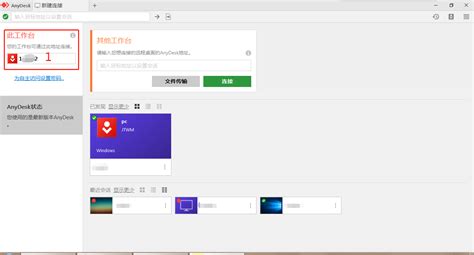
AnyDesk客户端介绍
AnyDesk客户端是一款功能强大的远程桌面控制软件,用于提供高效的远程连接体验。它支持多种操作系统,包括Windows、macOS、Linux和移动设备,使用户能够轻松访问和控制远程计算机。通过其高效的编码技术,AnyDesk能够确保流畅的视频和音频传输,极大地减少了延迟。另外,AnyDesk还具备安全性高的特点,采用256位AES加密技术,有效防止数据泄露。无论是进行远程协作,还是提供技术支持,该软件都能实现快速而稳定的连接。这使得用户能够在任何地点、高效率地完成工作。更多关于AnyDesk功能的信息可以参考这篇文章以及使用技巧可查看此链接.
初始安装步骤
要开始使用AnyDesk客户端,首先需要下载最新版本的安装程序。用户可以访问官方网站,选择适合自己操作系统的版本进行下载。下载完成后,双击安装文件,按照向导的指示进行安装,这通常只需几分钟时间。在安装过程中,确保选择“为所有用户安装”选项,以便后续的使用更为便利。另外,为了保证软件能正常运行,需要确保计算机满足系统的最低要求,特别是最新的TLS 1.2支持。有关如何解决与安全协议相关的错误,可以参考此处。完成安装后,用户就能够启动AnyDesk客户端并开始配置他们的远程连接,以便更好地满足个人或企业的需求。这一过程中,如果遇到问题,可以参考帮助中心以获取进一步支持。
注册与授权流程
要顺利使用AnyDesk客户端,用户需要进行初始的注册与授权流程。首先,访问AnyDesk的官网,下载适合自己操作系统的版本。安装完成后,启动客户端即可自动生成一个唯一的ID。在首次使用时,系统会提示用户创建一个账户:输入电子邮件地址和设置密码,通过验证邮箱后即可激活账户。
完成注册后,用户可以根据需求设置授权。AnyDesk允许您自定义访问权限,可以选择允许或拒绝遥控请求,确保在合作时的信息安全。另外,在设置中还有一项“安全性”选项,可以进一步配置允许远程访问时的安全措施。例如,您可以启用两步验证功能,以提升账户安全性。
对于有关AnyDesk客户端最佳实践的详细信息,请参见此处或这里。这些资源将提供更深入的指导和技巧,以优化您的远程连接体验。
设置自主访问权限
在AnyDesk客户端中,设置自主访问权限是提升远程操作效率的重要步骤。用户可以通过调整权限设置,以确保只有授权的设备才能访问目标计算机。首先,打开客户端并进入“设置”菜单,选择“安全性”选项,用户可针对不同设备进行个性化的访问权限配置。例如,可以选择允许远程用户查看屏幕、控制鼠标或访问文件等功能,从而确保操作安全性与有效性。另外,还可以启用“自主访问”选项,当需要频繁访问某台计算机时,减少每次连接时输入密码的麻烦。同时,对于企业用户而言,按照自己的需求对不同员工设置不同级别的访问权限,可以防止信息泄露,提高团队协作效率。了解更多关于下载和安装的信息,可以参考Mac OS版AnyDesk。
安全配置的必要性
在使用AnyDesk客户端进行远程连接时,确保安全配置关键。首先,用户需对远程访问进行严格控制,通过设置访问权限来保护重要数据。例如,可以选择只允许特定用户连接,避免未授权的访问。另外,启用两步验证功能进一步提升账户安全性,保障您的登录信息不易被盗取。有关AnyDesk客户端下载及详细信息,请访问 AnyDesk下载页面。同时,定期更新软件和使用强密码也能有效防止网络攻击。在当前网络环境下,这些安全措施不仅保护个人隐私,还能为小型企业提供可靠的技术支持,使远程协作更加高效和安全。详细安全配置指导可参考 AnyDesk官网。
高效远程协作技巧
在使用AnyDesk客户端进行远程连接时,掌握一些高效的协作技巧关键。首先,利用多窗口功能可以同时查看和操作多个设备,这样可以大大提高工作效率。其次,确保所有参与者在会议开始前熟练掌握基本操作,可以避免因技术问题浪费时间。另外,合理利用 注释工具进行实时标记和沟通,使得信息传达更加清晰。在远程技术支持时,促进团队间的反馈和互动也重要,例如通过即时消息功能来解答问题或提供协助。这些技巧不仅能提升工作效率,还能增强团队成员之间的协作体验,使得远程工作更加顺畅。
常见问题及解决方案
在使用AnyDesk客户端进行远程连接时,用户可能会遇到一些常见问题。比如,连接失败或延迟。这通常与网络不稳定有关。建议检查网络设置,确保带宽足够,并考虑使用有线连接以提高稳定性。另一个常见问题是无法访问远程设备。这可能是由于权限设置不当引起的,用户应确认已经正确授予访问权限。另外,在首次启动AnyDesk时,一些用户可能会找不到必要的功能,此时,可以通过“帮助”菜单查找指导或文档,以获取更详细的操作步骤。针对这些问题,用户只需适当调整设置和配置,即可改善使用体验,提高远程协作的效率。
提升支持效率的建议
在使用AnyDesk客户端进行远程连接时,优化支持效率关键。首先,确保所有参与者熟悉AnyDesk客户端的基本功能和操作,这可以通过提供培训或参考资料实现。其次,建议用户在事先建立一个常见问题清单,及时解决小型技术问题,避免多次沟通带来的时间浪费。另外,合理设置访问权限也是提升效率的关键,允许技术支持人员在不打扰用户的情况下进行自主访问,以便快速定位和解决问题。最重要的是,与团队保持良好的沟通,确保每个人都了解当前的支持状态和待处理事项,这不仅能减少重复工作,还能提高整体协作效率。通过这些实践,可以帮助团队充分利用AnyDesk客户端,实现高效、稳定的远程操作体验。
远程桌面软件技术与支持团队
本文由AnyDesk中文站编辑团队撰写和审核。我们持续跟踪AnyDesk软件更新,为您提供最新的安装教程、使用技巧、问题解决方案和远程办公指南。如有疑问,欢迎在评论区留言。
📌 本文内容基于AnyDesk官方文档和实际测试编写,转载请注明出处。