


AnyDesk安装环境要求
在安装AnyDesk之前,了解其环境要求至关重要。首先,您的计算机操作系统需支持Windows、macOS、Linux、或移动设备(iOS和Android)等平台。对于Windows用户,推荐使用Windows 7或更高版本,以确保最佳性能。而macOS用户应使用10.10及以上版本。此外,确保您的设备具备稳定的网络连接,以便在远程访问时实现流畅的体验。
在安装AnyDesk之前,请确认计算机的处理器和内存符合基本要求,通常推荐至少有2 GB的RAM。此外,一些防火墙和安全软件可能会影响软件的运行,因此务必要配置相应设置,以允许任何与AnyDesk相关的网络流量。关于软件的更多信息,可以访问高效便捷的远程办公工具或查阅相关的[快速上手指南](https://cn-anydesk.com/anydesk%e5%ae%98%e7%bd%91%e4%b8%8b%e8 %bd %bd %e6 %95 %99 %e7 %a8 %8b %ef %bc %9aanydesk%e5 %85 %8d %e8 %b4 %b9 version).
准备工作和下载链接
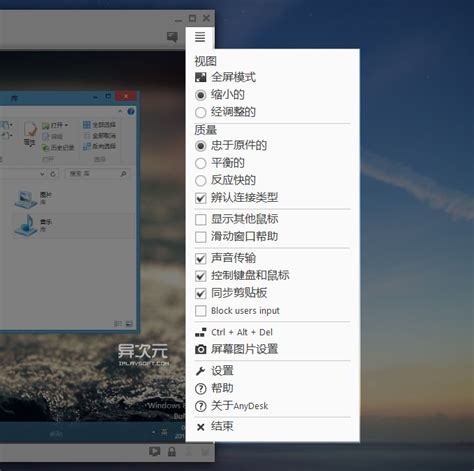
在安装AnyDesk之前,您需要确保您的设备符合其系统要求。首先,请访问AnyDesk的官方网站或相关下载链接,以确保获取最新版本。您可以通过以下链接获取更多信息:下载AnyDesk。在下载安装程序之前,建议先关闭设备上其他不必要的程序,以免影响安装过程。
此外,对于不同的操作系统,如Windows、macOS、Linux等,下载链接可能有所不同。因此,请确保选择适合您操作系统的版本。在准备工作完成后,您可以按以下步骤进行安装。如果您在安装过程中遇到任何问题,可以查阅相关教程,如:常见问题解决,这将帮助您更好地解决问题并顺利进行远程桌面设置。
AnyDesk安装步骤详解
在进行AnyDesk的安装时,首先需要访问官方网站进行软件的下载。前往Anydesk官网,选择适用您设备的版本,如Windows、MacOS或Linux。下载完成后,双击安装包以启动安装程序。在安装过程中,您将看到简洁明了的安装向导,按照提示进行操作即可。一般情况下,只需点击“下一步”来完成默认设置。
对于需要自定义设置的用户,可以选择“自定义安装”,以便选择最适合自身需求的配置选项。不论是个人使用还是企业应用,确保根据实际需求进行相应配置。同时,建议在安装过程中关闭其他软件,以避免干扰。如果在安装过程中遇到问题,可以查阅常见问题解答部分以获取帮助。完成安装后,务必根据这篇文章了解如何更好地设置您的远程桌面连接,以提升工作效率。
远程桌面设置教程
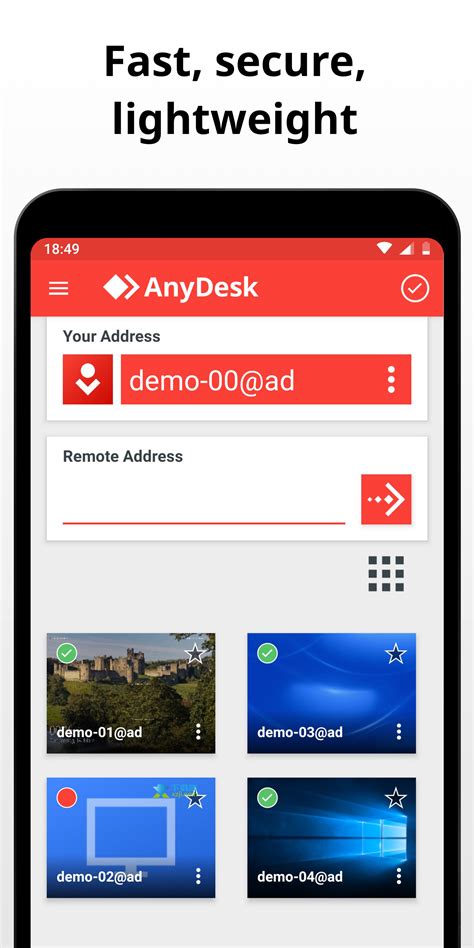
在成功安装AnyDesk后,接下来的步骤是进行远程桌面的设置。首先,确保您已经启动了AnyDesk应用。在主界面中,可以看到一个名为“您的AnyDesk地址”的区域,这是您远程连接的关键。对方需要使用这个地址来请求连接。接下来,您可以进入“设置”菜单,查看和调整安全选项,如访问权限和连接请求的确认方式。这些安全设置对于保护您的设备安全非常重要。此外,如果您希望更高效地使用远程桌面,可以参考这两个链接:CSDN指南和HowToTech,里面有关于优化设置的详细说明。确保进行这些调整后,您将能够顺畅地进行远程协作,无论是在家还是公司环境中。
常见安装问题分析
在安装AnyDesk过程中,用户可能会遇到一些常见问题,例如软件无法启动、连接不稳定或无法找到AnyDesk应用程序。首先,确保系统满足AnyDesk的安装环境要求,包括操作系统版本和硬件配置。如果在Windows系统中遇到问题,可以尝试以管理员身份运行安装程序,获取更高的权限来确保成功。此外,防火墙或杀毒软件的设置也可能会对连接造成影响,建议检查这些安全设置并添加例外。
关于网络连接,如果出现不稳定或延迟,可以考虑更换网络环境或者重启路由器。如果仍然无法解决问题,可以参考以下链接以获取更多帮助和解决方案:AnyDesk常见问题及解决方法和远程桌面故障排查指南。通过这些步骤,用户将能更顺利地完成AnyDesk的安装并享受高效的远程桌面连接体验。
多平台配置指南
在进行AnyDesk的安装后,您需要对不同操作系统的设置进行适当配置,以确保良好的远程访问体验。首先,对于Windows用户,确保在安装过程中选择了“始终开启”选项,这样可以使远程连接更加顺畅。而对于macOS用户,您需在系统偏好设置中授予AnyDesk所需的屏幕共享权限,以避免连接时遇到权限问题。其次,针对Linux用户,需要通过命令行安装并设置完毕后,可以使用用户界面简化进一步配置。此外,为了提高在不同平台之间的兼容性及性能,建议及时更新到最新版本,确保新功能和安全补丁能正常应用。这些简单的配置步骤将帮助您创建一个无缝的远程桌面环境。
优化AnyDesk性能技巧
在使用AnyDesk进行远程桌面连接时,优化其性能可以显著提升用户体验。首先,确保您的网络连接稳定且带宽充足,尽量避免使用公共Wi-Fi。其次,在AnyDesk设置中启用“硬件加速”选项,这将利用计算机的图形处理能力,提高画面流畅度。此外,关闭不必要的应用程序和背景进程,也能释放系统资源,从而提升AnyDesk的运行效率。如果您使用的是较旧设备,可以尝试调低连接质量设置,以提高响应速度和稳定性。通过这些简单的调整,您可以最大限度地发挥AnyDesk的性能,为远程办公带来更顺畅的体验。
总结与后续支持
在完成AnyDesk的安装之后,用户可能会遇到一些操作上的疑问或技术问题。为了解决这些问题,用户可以访问AnyDesk的官方网站,获取最新的支持文档和常见问题解答。此外,该网站还提供了社区论坛,用户可以在此与其他AnyDesk使用者分享经验,获取解决方案。为了确保最佳的使用体验,建议定期检查软件更新,以获取最新功能和安全补丁。如果在使用过程中遇到特定的问题,可以通过官方支持渠道寻求帮助,这样可以确保您获得专业的解答和指导。通过以上方式,不论是普通用户还是IT专业人士,都能有效提升远程办公的工作效率。