

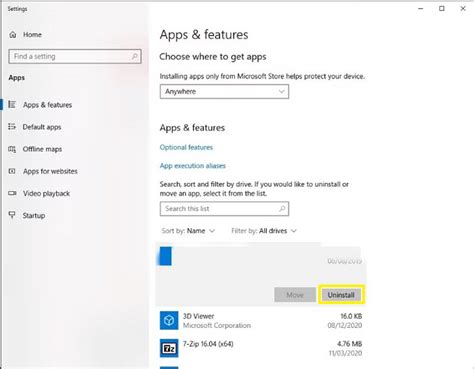
如何正确卸载Anydesk软件
在我们日常的操作中,Anydesk 是一款非常实用的远程控制工具,但有时我们可能需要将其卸载。首先,我们可以通过控制面板来完成这一过程。打开控制面板后,请找到“程序和功能”,在列表中搜索 Anydesk 软件。确定后,点击“卸载”,简单明了。
但我们一定要注意,很多时候软件的卸载并不代表所有相关的文件和设置都会被删除。在操作时,我们需要确保没有留下任何残余的文件,这是为避免未来重新安装时可能出现的问题。比如,之前用过 Anydesk 的账户信息或配置文件会影响新安装的使用。因此,我们建议在卸载完成后重新检查一遍是否存在关联数据。有时候,通过第三方工具进行清理也是一个不错的选择。
下面是一个简单的步骤表格,帮助我们理清思路:
| 步骤 | 描述 |
|---|---|
| 1 | 打开控制面板 |
| 2 | 找到“程序和功能” |
| 3 | 搜索 Anydesk 软件 |
| 4 | 点击“卸载” |
| 5 | 检查是否有残留文件 |
通过这些步骤和注意事项,我们能够更轻松地完成 Anydesk 的卸载。如果需要更详细的指导,可以访问 这里。
Anydesk软件简介
Anydesk是一款在远程控制领域备受认可的工具,因其简便的操作和快速响应而受到广泛欢迎。我们常常在工作、学习或旅行时,需要与他人分享屏幕或访问远程计算机,这时Anydesk便显得尤为重要。其用户友好的界面使得即使是技术水平不高的人也能够轻松上手。此外,软件提供了高效的安全加密,确保远程连接过程中的数据安全。我们使用它进行会议、技术支持或协作项目时,能够显著提高效率。那么,有时候我们又会因为不同的原因需要卸载这个程序。如若如此,我们接下来将讨论如何顺利地卸载Anydesk软件,以便为其他操作腾出空间。
使用控制面板卸载Anydesk的步骤
在卸载Anydesk软件时,我们可以轻松地通过控制面板来完成这一过程。首先,打开我们的计算机,然后点击“开始”菜单,接下来选择“控制面板”。在控制面板中,我们需要找到“程序”或“程序与功能”的选项。在这里,会列出我们电脑中安装的所有软件。找到Anydesk后,只需右键点击它,并选择“卸载”。接着,系统会提示我们确认是否要进行卸载操作。确认后,等待几秒钟,系统就会完成操作。
令人欣慰的是,这个过程通常十分迅速。然而,我们也要留意一些细节,比如在卸载后,建议我们检查是否还有相关的配置信息或文件残留,以免影响后续使用。如果有其他不明的软件一起关联,我们也可以一并处理,这样彻底清理掉不再需要的冗余文件,让我们的系统更加干净。这简直是一种释放,不是吗?

注意事项:避免卸载残留
在卸载Anydesk软件时,我们需要特别注意避免留下任何残留文件或设置。这不仅可以确保系统的整洁性,还能避免未来可能出现的冲突和问题。那么,怎样才能做到这一点呢?首先,建议我们在控制面板中完成卸载后,手动检查电脑的安装目录,比如“Program Files”中的Anydesk文件夹。如果发现还有相关文件,不妨直接将其删除。此外,我们也应该查看注册表,确保没有冗余的注册项残留。对于不熟悉的人来说,操作注册表可能会稍显复杂,因此在进行操作前一定要小心谨慎。通过这些细致入微的步骤,我们可以安心地卸载软件,为系统腾出更多空间,从而提高电脑的运行效率。

如何确认Anydesk是否完全卸载
在卸载Anydesk软件后,我们需要确认是否已完全清除所有相关的文件和设置。首先,我们可以通过控制面板检查是否还存在Anydesk的条目。如果控制面板中没有相关项,那是个好兆头。接下来,可以在系统的文件夹中搜索“Anydesk”,确保没有遗留文件。此外,我们推荐使用一些专业的清理工具,这样可以更加彻底地删除残留的注册表项和假设的配置文件。这样一来,您的系统就能轻松告别这款软件了。
为了增强卸载流程的信心,不妨重启一次电脑,确认任何潜在问题是否已解决。只有在系统顺利运行后,我们才能放心地继续使用其他工具或软件!

另外的卸载方法选择
除了通过控制面板进行卸载,我们还可以考虑其他一些方法来彻底移除Anydesk软件。首先,Anydesk 提供了一个官方的卸载工具,用户只需访问其官网并下载相应的卸载程序,按照指示进行即可。这种方法通常会更为彻底,能够有效清理掉一些残留文件。
此外,对于那些熟悉文件管理的用户,我们也可以手动找到相关的软件目录,并删除其中所有与Anydesk 相关的文件。这样,虽然操作略显复杂,但确实能确保一切都被移除。不过,这种操作可能不适合所有人,因为誤删其他文件可能会导致系统不稳定。
使用第三方软件也是一种选择,这类工具通常包含一键卸载功能,可以帮助我们清理那些常规方式难以删除的注册表信息和残留文件。在此过程中,我们务必选择信誉良好的软件,以避免潜在的安全风险。总之,选择哪种方法取决于个人喜好和使用经验。
常见问题及解决方案
在我们卸载Anydesk软件时,可能会遇到一些常见的疑问和挑战。例如,有用户反映在卸载后,电脑的速度没有明显提高,甚至出现了系统崩溃的情况。这时,我们可以检查一下有没有遗漏的文件或注册表项。这些残留文件就像小小的隐患,如果不处理,可能会影响以后的使用。
另一种常见的情况是,尽管我们已经通过控制面板卸载了Anydesk,但软件图标依然在桌面或者任务栏中存在。这时候,我们可以尝试重启电脑,通常重启后就不会再看到那些残留图标啦!当然,也可以手动删除这些图标。
如果你在尝试卸载时遇到提示信息,表明Anydesk正在运行,不妨先检查一下任务管理器,确保程序已经完全关闭。总之,只要我们细心处理,就能顺利解决这些小问题,让系统保持流畅。不过,有时候也可能需要借助其他工具来进行彻底清理,可以考虑一些受信赖的软件来帮助我们清理残留文件哦!