

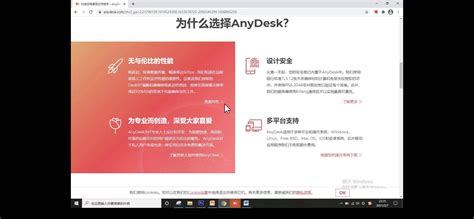
AnyDesk软件概述
AnyDesk是一款强大的远程控制软件,它专为提升工作效率而设计。无论是在办公室还是居家办公,用户都可以通过AnyDesk轻松访问和管理计算机,实现对系统的有效控制。该软件具有快速而友好的用户界面,使得新手用户也能快速上手。用户不仅可以进行远程桌面访问,还能够实时进行文件传输,方便高效地共享工作资料。此外,基于高效的连接技术,AnyDesk确保延迟最低,保证流畅的操作体验。欲了解更多功能和特点,可以访问Anydesk官网或查看相关分析文章。
通过使用AnyDesk,组织内的协作变得更加高效,团队成员可以在任何地方实现紧密合作。而且,远程桌面软件在教育领域的应用分析及未来展望也展示了其在现代工作环境中的重要性。
高效远程控制优势
AnyDesk远程控制软件的主要优势在于其卓越的性能和便捷性。用户通过简单易用的界面,可以快速连接到远程计算机,实现高效的操作。这种软件支持各种不同操作系统,令跨平台使用变得轻松无障碍。此外,AnyDesk采用先进的数据压缩技术,使得用户即使在网络环境较差的情况下,依然可以获得流畅的远程桌面体验。其低延迟特点有助于实时处理和响应,使得技术支持更加高效、方便。针对企业用户,AnyDesk提供了灵活的定制解决方案,以适应不同规模和需求,为团队协作创造理想条件。想要了解更多,可以访问下载页面及相关博客。
灵活的文件传输
在现代工作环境中,文件传输的效率直接影响到整体工作进度。借助AnyDesk远程控制软件,用户可以实现快速、便捷的文件传输,随时在本地和远程设备之间共享文档。该软件支持拖放操作,使得上传或下载文件变得尤为轻松。此外,AnyDesk还可以在不同操作系统之间进行文件传输,无论是Windows、macOS还是Linux,都能无缝对接,为跨平台协作提供了良好的支持。这样的灵活性不仅提升了工作效率,也减少了因邮件附件体积限制带来的困扰。若想了解更多关于远程工作的技巧与建议,可以参考这篇文章和这篇文章。
实时协作体验
使用AnyDesk远程控制软件,用户能够在不同地点实现高效的实时协作。这款软件支持多种协作功能,允许多个用户同时在同一桌面环境中互动。这使得团队成员可以在进行项目时,随时交换意见和资源,提升决策的速度。此外,用户通过AnyDesk进行远程会议或屏幕共享时,无需担心网络延迟,因为其高速连接确保了流畅的互动体验。这种实时共享环境,使得无论是居家办公还是跨国团队合作,都能有效地沟通交流。进一步了解更多类似的软件对比信息,可以参阅这些链接:TeamViewer与AnyDesk比较和技术支持相关文章。
居家办公的新选择
在当今瞬息万变的工作环境中,AnyDesk远程控制为居家办公提供了一种灵活而高效的解决方案。无论是与同事们实时讨论项目,还是向客户展示产品,使用该软件都可以实现方便快捷的连接和协作。用户只需通过简单的操作便可远程访问工作电脑,进行文件传输而不需要亲自到场,这在一定程度上提高了工作效率和灵活性。此外,AnyDesk官方网站提供了更丰富的功能说明和使用技巧,帮助用户充分发挥软件潜力。在居家办公日益普及的今天,AnyDesk不仅仅是工具,它承诺为用户带来便利与高效,实现理想的工作状态。了解更多信息和使用指南,可以访问维基百科关于AnyDesk的页面。
技术支持和服务提升
AnyDesk作为一款高效的远程控制软件,极大地提升了技术支持的效率。通过AnyDesk,技术人员可以快速连接到用户的计算机,直接查看和解决问题,无需面对面的交流。这种远程访问方式不仅节省了时间,还减少了出差或现场服务所需的成本。此外,用户在遇到问题时,可以通过实时协作功能与技术人员进行有效沟通,确保问题得到迅速处理。通过这一方式,不仅提升了客户满意度,也为服务提供商节省了大量资源。因此,AnyDesk成为现代技术支持与服务的理想选择,令企业在竞争中占得先机。
安全性与稳定性的保障
在使用AnyDesk进行远程控制时,用户的安全性与稳定性始终放在首位。该软件采用了256位 AES 加密技术,确保了所有数据传输的安全性,防止未授权访问。此外,AnyDesk拥有自动重连功能,在网络不稳定情况下能够快速恢复连接,保证工作不受影响。用户可以根据需要设置权限管理,从而控制哪些操作可以进行,这样既保护了数据安全,又提升了使用体验。同时,软件还定期进行更新和维护,以修复漏洞和增强系统的安全防护能力。通过对AnyDesk的严格安全措施和高效的稳定性设计,用户可以更放心地进行远程办公和技术支持。
AnyDesk快速入门指南
要开始使用AnyDesk远程控制,首先需要下载并安装该软件。访问AnyDesk的官方网站,找到适合您设备的下载链接。安装完成后,您会看到一个独特的AnyDesk地址,用于标识您的设备。接下来,您可以与其他用户共享这个地址,以便对方在其设备上进行连接。在连接建立后,您将能够直接访问对方的桌面,实现_FILE传输_和实时协作。对于初次使用者,可以通过进入“设置”菜单自定义连接权限和安全选项,以确保安全性。同时,进一步探索软件的功能,如多屏幕支持和会话记录,可帮助您更好地利用AnyDesk提升工作效率。这些简单的步骤将大幅提升您的远程办公体验,使您迅速上手并充分利用这一强大工具。