

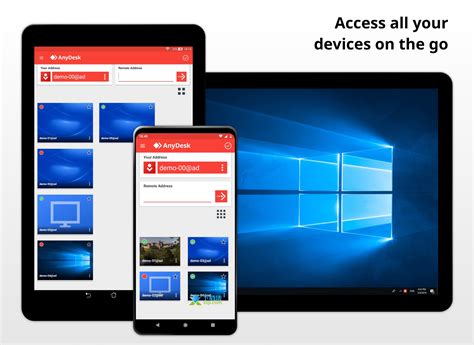
AnyDesk下载步骤
我们首先需要前往AnyDesk的官方网站,那里有各个版本的下载链接。通常,网站首页会清楚地展示出下载选项,用户只需根据自己的操作系统(如Windows、macOS或Linux)选择相应版本,点击即可下载。值得一提的是,对于不同用户需求,可能会有针对企业和个人的不同版本,这里我们应该特别留意。假如你是在一台高频使用远程访问功能的电脑上工作,选择合适的版本会大大提升我们的使用体验。
在下载完成后,我们需要找到安装程序,这通常会保存在“下载”文件夹里。接下来,只需双击安装文件,并按照提示完成安装就可以了。是不是很简单?通过这些步骤,我们几乎可以在几分钟内完成整个过程,为后续的远程访问打下了坚实的基础。

适合您的版本选择
在下载AnyDesk之前,我们需要明确我们的需求,以便选择最合适的版本。该软件提供多个版本,包括适用于Windows、macOS、Linux和移动设备的版本。在选择时,我们应该考虑以下几个因素:我们的操作系统是什么?是否需要使用移动设备进行远程访问?此外,AnyDesk还有个体用户和商业用户的专业版,功能有所不同。如果我们只是个人用户,免费版基本上能够满足大多数使用场景,比如在家帮朋友解决电脑问题或远程办公。
下面是一个小表格,可以帮助我们快速了解各个版本的主要特点:
| 版本 | 适用平台 | 主要功能 |
|---|---|---|
| 免费版 | Windows, macOS | 基本远程访问和控制 |
| 商业版 | Windows, macOS | 高级功能,如文件传输、多会话管理 |
| 移动应用版 | iOS, Android | 在移动设备上的远程操作 |
通过这种方式,我们就能更容易地找到最合适的下载选项。现在,让我们一起启动下载吧!
AnyDesk安装过程详解
在我们开始AnyDesk的安装之前,确保已经下载了符合我们设备操作系统的安装包。下载完成后,双击安装包,系统将自动启动安装程序。过程中我们需要遵循简单的指引,如选择安装语言以及接受软件使用协议等。值得注意的是,我们可以根据需求选择“快速启动”或“完整安装”,这取决于我们对于功能的具体要求。
在包含关键设置的窗口中,我们可对软件进行一些个性化调整,比如选择创建桌面快捷方式等。此外,若我们打算与其他设备远程访问,请确保已开启网络连接并保持防火墙及安全软件设置允许AnyDesk进行连接。这一小步骤会帮助我们避免后续使用中遭遇连接问题。
装完后,我们可以先运行一下程序以确认一切正常。在这里,我们会看到主界面及一些基本功能介绍,这让新手用户感到实用又亲切。有了这一步引导,相信我们能够得心应手地使用这款强大的远程桌面工具!如果想了解更高级的操作技巧,例如设定权限和访问控制,可以查看这里。
安装过程中的注意事项
在安装AnyDesk时,我们需要留意几个关键的事项,以确保顺利完成安装。首先,下载的文件来源非常重要,建议我们从官方网站获取,这样可以避免潜在的安全风险。在选择安装路径时,应确保所选目录具有足够的权限,这样才能便于软件的正常运行。
安装过程中,有时会弹出防火墙或杀毒软件的提示。这时,我们要根据需要选择允许通信,确保AnyDesk能够顺畅访问网络。如果我们是在公司网络环境下,建议提前与IT部门沟通,以免影响后续使用。最后,安装完成后,不妨重启一下计算机,这会有助于软件更好地整合进系统,提高运行效率。总之,这些细节如果能注意到,将会让我们在使用过程中少走不少弯路!
软件首次运行设置
在我们成功安装AnyDesk后,首次运行时的设置至关重要。打开软件后,界面会向我们展示一个清晰的主画面。此时,我们将看到一个独特的ID和密码,这些是远程连接的重要凭证。了解如何保护这些信息非常重要,因为它们确保了我们的连接安全。
为了方便使用,我们可以在设置中调整一些基本选项。例如,选择启动时自动开机或者开启桌面录制功能。这样的设置能够帮助我们更高效地进行远程协作,尤其在与同事或朋友分享屏幕时,清晰的画面质量必不可少。
有趣的是,我们还可以在这个阶段选择是否允许远程用户控制我们的设备。这一决定将直接影响我们的使用体验,因此建议我们仔细思考这一选项如何满足我们的需求。此外,如果一开始遇到问题,不妨查看帮助文档或访问官网,获取更多背景信息和操作指南,这样能帮助我们更好地掌握软件功能。
远程访问功能介绍
我们在使用AnyDesk时,远程访问功能是一项让人十分惊喜的特点。想象一下,无论是身处异地的出差还是在家工作,我们都能方便地连接到自己的电脑,处理那些急需解决的事务,实在是太值得赞叹了!通过输入远程设备的ID,我们只需轻松点击几下,就能实现实时控制。这不仅提升了工作效率,还为紧急情况提供了解决方案。比如,当朋友在电脑上遇到技术难题时,我们完全可以通过AnyDesk进行协助,帮助他们一步步排查故障。在这个过程中,我们能感觉到无论身在何处,只要有网络,就能接触到彼此,这种连接感让人倍感温馨。不过,在享受这种便利时,也要注意设置必要的安全性,以保护我们的数据和隐私。
更新和维护指南
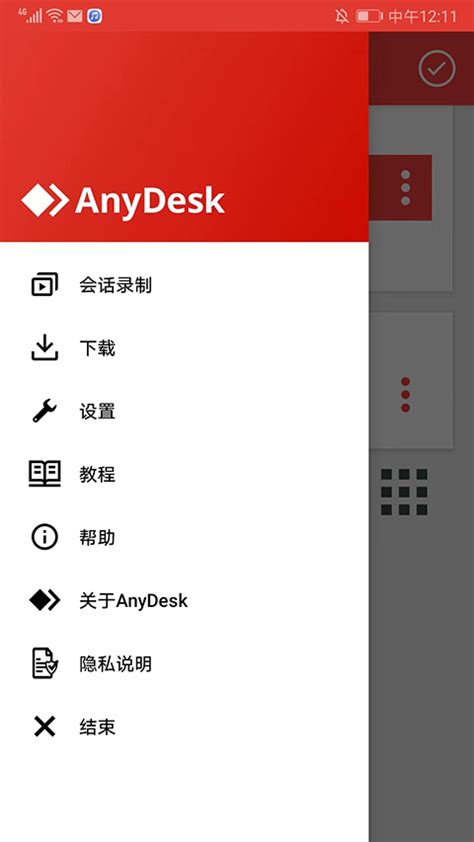
在我们频繁使用AnyDesk进行远程访问的过程中,及时更新软件显得尤为重要。软件的更新不仅能修复已知的漏洞,还有助于增强安全性和稳定性。那么,我们该如何保持软件的最新状态呢?首先,我们可以打开AnyDesk,在主界面上找到“设置”选项,进入“关于”界面后,可以查看当前版本及是否有可用更新。遇到新版本发布时,系统会自动提示我们进行下载和安装,这对保持功能全面至关重要。
另外,维护部分同样不容忽视。例如,我们可以定期清理不必要的连接记录,这不仅可以提高软件的运行效率,还能优化我们的工作流程。是否需要开启自动更新?这也是个不错的选择,它会在每次启动时检查最新版本,为我们节省了不少时间。在各类使用场景中,无论是远程办公还是支持家人朋友,确保AnyDesk始终处于最佳状态都会让我们的远程控制体验更加顺畅与高效。