

内容概要
在远程办公和学习日益成为常态的今天,Anydesk作为一款强大的远程桌面工具,无疑为我们的工作和生活提供了极大的便利。首先,安装该软件的步骤十分简便,我们只需下载并运行安装程序,按照提示操作即可,无需专业技能。接下来,掌握其基本操作就显得尤为重要。无论是调整显示设置还是连接其他设备,我们都能够快速适应。此外,Anydesk还具备众多实用功能,如远程控制、文件传输和远程打印等,让我们在不同场合都能灵活应用。
在使用过程中,我们常常会发现,其流畅的连接速度和可靠的安全性使得无论是IT支持还是个人用户都能有效地完成任务。接下来,我们将详细探讨这些功能及其实际应用场景。
Anydesk安装步骤
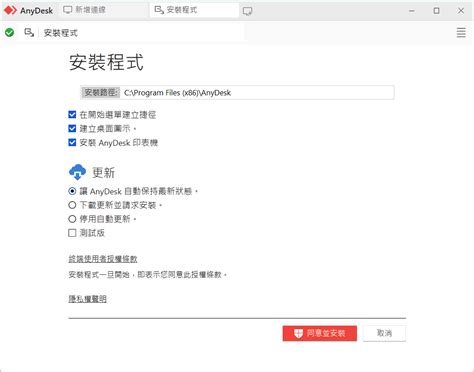
在我们开始使用Anydesk之前,首先需要进行安装。这个过程其实相当简单,我们只需按照以下步骤操作即可。首先,前往官方网站下载Anydesk的最新版本,确保来源安全。在下载完成后,我们双击安装文件,根据提示进行操作。在这一过程中,选择合适的安装选项是非常重要的。例如,如果我们希望在启动时自动连接,则需要勾选相应的选项。
安装完成后,我们可以打开软件,界面简洁明了,非常容易上手。在首次运行时,系统会询问我们是否要授予远程访问权限。对于那些希望进行远程控制的用户来说,这一步尤为重要。设置完成后,我们就可以分享自己的Anydesk ID,并开始与他人建立连接了。
整个安装过程耗时不长,让我们感受到现代远程办公工具的便利。对于有关如何获取和安装应软件的详细过程,我们可以参考这个链接以获取更多帮助。
Anydesk基本操作介绍
在我们开始使用Anydesk这款强大的远程桌面软件时,掌握基本操作干脆利落尤为重要。首先,启动软件后,我们会看到一串独特的Anydesk地址,这个地址就像是我们的身份证明,通过它,其他用户才能联系到我们。同时,我们也可以输入对方的地址以发起连接。
在连接过程中,我们可能需要面对多个选择,如查看或控制对方的屏幕。在这方面,简单的点击几下,就能选择需要的权限让合作变得更加高效。记得调整好音频和视频设置,这可以帮助我们更流畅地沟通。
以下是进行基本操作时的一些实用小技巧,有助于提升我们的使用体验:
| 操作步骤 | 说明 |
|---|---|
| 输入对方Anydesk地址 | 在主界面找到输入框,然后键入对方地址 |
| 选择权限 | 在连接前可选择给予对方控制权或仅查看权限 |
| 设置音频视频 | 点击设置图标,调整音频和视频选项以适应交流需求 |
通过这些简单的步骤,我们就能轻松掌握Anydesk的基本操作,让远程协作变得简单和高效。如有需求了解更详细的信息,可以访问此链接。
如何进行远程控制
在我们的日常工作中,远程控制功能无疑是一项极其实用的工具,尤其是在面对需要技术支持或协作时。我们可以轻松地通过AnyDesk与其他设备建立连接,确保无论身处何地,都能够解决问题。首先,我们只需打开AnyDesk,获取连接代码并分享给对方,对方输入我们的代码后,即可建立连接。
在连接后,我们能够实时查看对方的屏幕,并通过鼠标和键盘进行操控,仿佛我们就在他们的桌前一样。这种方式不仅提高了工作效率,还能够在远程教学或技术辅导中发挥巨大的作用。有时,我们可能会遇到延迟或不稳定的情况,这时可通过调整网络设置或者更换连接线路来改善体验。
更重要的是,我们还可以设置会话中的权限,比如是否允许对方控制自己的设备或者仅仅是查看。这种灵活性让我们在处理敏感信息时更加安心。总之,掌握了这些技巧后,无论是为朋友排忧解难,还是协助同事解决技术障碍,都能让我们游刃有余!
实现文件传输的技巧
在日常工作中,我们常常需要在不同设备之间共享文件,如此时,Anydesk 的文件传输功能便显得尤为重要。通过这款软件,我们可以轻松实现远程之间的文件传输。操作起来非常简单!首先,我们在远程会话中找到右侧的“文件传输”选项。选中它后,我们可以看到自己的本地文件和远程设备的目录。
想象一下,当我们在旅行期间,需要将一份重要的文档发送给同事,只需几步操作,即可完成。通过拖放的方式,将文件直接拖入目标设备,速度至关重要,尤其是在紧急情况下。此外,Anydesk 还支持双向传输,我们也能轻松从远程设备将文件下载到本地,这使得团队协作更加高效。不仅如此,在面对大文件时,该软件也表现出色,无需担心数据丢失或传输失败的问题。
我们应该多多利用这一功能,为我们的工作和学习带来便利!
利用远程打印功能
在远程办公的过程中,打印文件的需求时常出现。借助Anydesk的远程打印功能,我们可以轻松解决这一难题。首先,确保在操作计算机上安装了可用的打印机,并通过Anydesk连接至另一台计算机时,我们可以选择将文件发送到本地的打印机进行打印。这不仅便捷,还能有效提高工作效率。
让我分享一个实际场景:当我们在外地出差时,急需一份报告来准备会议。通过Anydesk,我成功地将报告从办公室电脑发送到我的本地打印机,无需等待同事帮忙或回到办公室。这种灵活性为我们提供了极大的便利,也确保了工作的连贯性。不仅如此,我们还需要注意安全问题。在使用远程打印功能时,建议设定访问权限,以防止未授权的访问。这将为我们的数据提供额外的一层保护。
了解更多关于这一强大功能的信息,请参考相关资源。
网络安全与VPN设置
在当前的数字环境中,网络安全变得越来越重要,尤其是在进行远程连接时。我们在使用Anydesk时,十分推荐配合使用虚拟私人网络(VPN)。借助VPN,数据传输将被加密,使我们的在线活动更加隐秘,降低了潜在的安全风险。这既适用于企业 IT 支持人员,也对个人用户而言都是一项重要保障。
了解如何设置VPN并不是一件复杂的事情。一些知名的VPN服务供应商提供详细的指南和用户友好的界面,让我们轻松完成设置。接下来,无论是在家中远程办公还是外出旅行,我们都可以安心地通过Anydesk进行连接而无需过分担心信息泄露。此外,一些VPN还提供了额外的功能,例如阻止恶意软件和恶意广告,这进一步增强了我们的在线体验。
通过结合使用Anydesk和VPN,我们可以充分利用远程控制所带来的便利,同时提高自身在互联网世界中的安全性,这可谓是一举两得。在下一步操作前,确保我们已经妥善配置好这些设置,再享受愉快而安全的远程工作体验吧!
适合IT支持的使用场景
对于IT支持团队而言,Anydesk 是一个无比重要的工具。我们经常面临紧急的技术问题,需要迅速解决。借助这个软件,我们能够快速连接到用户的设备上,而不管他们身在何处。这不仅节省了往返办公地点的时间,还提升了问题解决的效率。
想象一下,某个客户在家中遇到电脑崩溃问题。他们可能不具备丰富的技术知识,而我们可以通过Anydesk 实时查看他们屏幕并进行指导。这样,我们不仅能够直接进行故障排查,还能有效地进行软件安装或配置。此外,对于网络配置等复杂操作,我们也能通过远程控制迅速部署所需设置。
更令人惊喜的是,Anydesk 还支持进行文件传输。在处理客户文件时,我们可以轻松将必要的文档从我们的设备传输到他们的电脑上,无需繁琐的电子邮件或上传流程,这大大提升了工作效率,有助于快速响应客户需求。
这样的场景不仅增强了客户体验,还让我们的团队显得更加专业、高效。因此,掌握这些操作,对入门IT支持的新成员尤为重要。
个人用户如何快速上手
对于我们这些普通用户来说,想要快速上手Anydesk,其实并没有想象中的复杂。首先,在安装方面,只需要前往官方网站下载对应系统的安装程序,双击后按提示步骤进行安装即可。安装完成后,我们可以在桌面上找到这个工具的图标,打开后,会看到一个简单明了的界面,非常适合初学者。
接下来,我们可以尝试进行简单的操作,比如发起一次远程连接。只需输入对方的Anydesk ID即可。如果对方同意连接请求,我们就能轻松进入^对方电脑^,这一过程几乎没有延迟,使用体验非常流畅。而对于文件传输来说,我们只需将文件拖拽到另一个窗口中,就轻松完成了这一任务。
是不是感觉已经掌握了基本操作呢?如果我们能在日常工作或学习中频繁利用这些功能,那么Anydesk会成为我们十分得力的助手。在接下来的使用中,不妨多尝试其他功能,比如远程打印等,这将进一步提升我们的工作效率。
结论
通过对Anydesk的熟悉与掌握,我们可以在各类场景中轻松应对远程办公和学习的需要。想象一下,当我们出门旅行或在外办公时,依然能与公司密切保持联系,处理日常工作,这种便利让人倍感安心。而当我们在家中协助亲朋好友解决技术问题时,Anydesk的远程控制功能显得尤为重要。简单几步连接后,我们可以即时看到他们的屏幕,给出指导,这不仅提升了效率,还增添了温暖感。对于IT团队而言,该工具无疑是提升支持质量和效率的不二选择。无论是文件传输还是远程打印,都会让我们的工作变得更加流畅。如果你想了解更多实用技巧,不妨访问这里,获取更多相关信息!
常见问题
Anydesk是否支持移动设备?
是的,Anydesk提供了移动应用程序,可以在Android和iOS设备上使用,实现远程控制和访问。
需要高配置的电脑吗?
实际上,Anydesk的系统要求不高,大多数电脑都可以流畅运行。无论是老旧机型还是新设备,都能轻松应对。
在公共网络环境中使用安全么?
绝对可以!Anydesk使用了端到端加密技术,确保我们的数据传输安全。此外,搭配VPN使用可以增加一层保护。
多台设备能否同时连接?
虽然不能同时进行远程控制,但我们可以通过切换会话方便地连接不同的设备,非常灵活。
希望这些解答能帮助大家更好地利用这一便捷工具,假如还有其他疑问,欢迎随时提出!