

本文将围绕AnyDesk的使用方法进行深入解析,帮助我们更好地掌握这款远程控制软件。首先,我们将重点介绍AnyDesk的基本功能,包括如何顺利安装软件与连接远程设备,确保我们快速上手并实现有效的远程管理。此外,通讯录功能将被详细探讨,它为我们提供了有效的设备管理方式,便于整理和检索。在这里,我们还会分享创建和管理地址簿的实用技巧,这将提升我们的工作效率。文件传输功能也是不可或缺的一部分,它帮助我们高效共享所需资料。最后,我们还会讨论如何根据个人偏好优化Anydesk的设置,以提高连线体验。通过本文的全面介绍,我们能够充分利用AnyDesk,让远程控制行业中的设备维护变得更加简单便捷。
Anydesk功能详解:如何充分利用远程控制软件
Anydesk是一款功能强大的远程控制软件,其设计旨在提升我们的工作效率。通过它,我们可以轻松地连接到远程设备,无论是进行技术支持还是协作。Anydesk支持多种平台,包括Windows、Mac和Linux系统,确保跨平台使用的便利性。在使用Anydesk之前,首先下载并安装软件,这一过程简单明了,我们可以通过这篇指南获取详细步骤。此外,Anydesk允许用户在连接过程中自定义显示质量,以优化我们的操作体验,并支持文件传输功能,使远程协作更为高效。通过合理利用这些功能,我们能更快速地解决问题,同时提升工作效率。
快速上手AnyDesk:简单明了的安装与连接步骤
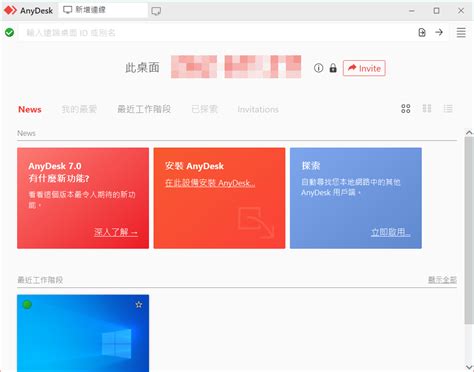
要开始使用AnyDesk,我们首先需要从官方网站下载软件。安装过程非常简单,只需根据提示完成安装。在打开软件后,我们将看到一个独特的AnyDesk地址,这是我们连接其他设备所需的关键。接下来,输入对方设备提供的AnyDesk地址,点击连接。此时,被控制设备会收到一个请求,必须选择接受以建立连接。一旦连接成功,我们就可以开始远程控制对方的电脑,从而进行必要的操作或维护。整个过程流畅而直观,无需复杂的设置,让我们轻松上手。
记得在使用前确保双方设备都已成功安装AnyDesk,以避免不必要的连接问题。
通讯录功能深度解析:高效管理远程设备的利器
在使用Anydesk的过程中,通讯录功能帮助我们有效管理远程设备。通过此功能,我们可以将不同设备分组,方便进行远程连接与维护。具体操作步骤很简单:首先,点击Anydesk界面右上角的通讯录按钮,然后选择“新建通讯录”。接下来,我们可以为每个通讯条目添加标签,例如“技术支持”或“销售团队”,以便于后续查找和管理。
我们还可以利用表格整理不同设备的信息,确保一目了然。以下是一个示例表格:
| 标签 | 设备名称 | IP 地址 |
|---|---|---|
| 技术支持 | 办公室电脑1 | 192.168.1.101 |
| 销售团队 | 移动设备A | 192.168.1.102 |
| 行政部门 | 办公室电脑2 | 192.168.1.103 |
通过这样的分类与标记,我们的远程控制和设备维护将变得更加高效且有序,极大地提升了操作便利性。
创建和管理地址簿的简单方式与技巧
在使用Anydesk时,创建和管理地址簿能显著提升我们的工作效率。首先,我们可以通过单击软件界面右上角的“通讯录”按钮来访问此功能。接着,简单几步即可创建新的地址簿。选择“选取通讯录”的下拉框,点击“新建”选项,并给新的地址簿命名,例如“技术支持团队”。保存后,我们可以开始添加设备的联系信息,确保将相关的设备归类到对应的地址簿中。这不仅方便我们在需要时快速找到合适的设备,还能借助标签管理进行更细致的分类,从而提升远程控制任务的组织性。因此,在日常使用中,保持地址簿的更新维护,将助力我们更高效地完成远程协作与设备管理。
提高远程协作效率:AnyDesk文件传输功能指南
使用AnyDesk进行文件传输非常简单。我们只需在连接成功后,点击界面上的文件传输选项。此功能允许我们轻松地在本地设备与远程设备之间移动文件,避免了传统电子邮件或云存储的繁琐流程。只需选择要发送的文件,然后将其拖拽到目标设备的窗口中,接收方将立即收到通知,点击接受即可完成传输。此外,AnyDesk支持多种文件格式,不论是文档、图片还是视频,都能高效处理。这一功能大大提升了我们在远程会议或协作中的工作效率,使得信息共享变得更加无缝和快捷。在需要快速共享资料时,AnyDesk的文件传输功能成为了一个理想的解决方案。
怎样设置Anydesk以优化连接体验和显示效果
在使用Anydesk时,我们可以通过调整一些设置来优化连接体验和显示效果。首先,进入设置菜单,找到“显示”选项。在这里,我们可以选择合适的分辨率与质量,以确保图像清晰且不卡顿。同时,启用“硬件加速”功能,能够提升画面流畅度。其次,我们应根据网络带宽选择合适的连接速度,通常选择“自动”模式能够根据实时情况进行调整。此外,对比色彩和亮度的调整也很重要,确保在不同环境下都能获得最佳效果。最后,可以考虑开启“多窗口支持”,这样我们便可同时管理多个设备,提高工作效率。这些简单的设置可以让我们的远程控制体验更加顺畅和高效。
提高设备维护便利性:Anydesk在线帮助和支持资源
在使用Anydesk时,遇到问题并寻求解决方案是常见的。我们可以充分利用Anydesk提供的在线帮助和支持资源。这些资源包括详细的用户手册、常见问题解答以及社区论坛,用户在这些平台上提出问题时,其他经验丰富的用户和支持人员会提供有效的解答。此外,Anydesk官网上定期发布的教程视频,让我们更直观地学习软件功能和使用技巧。若需要更深入的技术支持,我们可以申请直接与支持团队联系,得到个性化的指导。这些在线资源大大提升了我们的设备维护效率,使我们在远程控制中更加得心应手。
个性化你的Anydesk体验:标签管理与分组技巧
在使用Anydesk进行远程管理时,标签管理与分组功能可以显著提升我们的工作效率。通过为不同的设备添加标签,我们能够快速识别和分类这些设备。例如,我们可以为“市场部”、“技术支持”和“财务部”分别创建标签。这使得在进行远程控制时,我们能够更迅速地找到并连接到特定的设备。此外,利用分组功能,我们还可以将多个设备按部门或使用频率进行整理,这样在需要同时连接多台机器时,可以更加高效。
设置标签和分组非常简单。在通讯录中找到需要管理的设备,选择添加标签或创建新分组,按照我们的需求进行命名即可。通过这种方式,不仅优化了访问流程,也让每次操作都变得更加直观和便捷。结合这些技巧,可以帮助我们更好地掌控远程协作,提高整体工作效率。
常见问题
我们在使用Anydesk时常会遇到一些问题。
如何更改Anydesk的连接密码?
在Anydesk主界面中,点击“设置”,然后选择“安全性”选项,在此我们可以设置或更改连接密码。
Anydesk支持哪种操作系统?
Anydesk支持Windows、Mac、Linux和移动设备的操作系统,使其适用于多种环境。
已经连接但无法控制远程设备怎么办?
请确保远程设备上已允许访问,并且没有其他程序占用连接权限。如果问题仍然存在,尝试重新启动软件或检查网络状态。
如何提高连接速度和质量?
通过进入“设置”菜单中调整显示与质量选项,我们可以根据网络带宽选择合适的连接模式,以提高连接速度和用户体验。