下载安装AnyDesk的步骤
在我们决定安装AnyDesk之前,首先需要访问其官方网站,确保下载到最新版本。选择适合我们操作系统的版本至关重要。如果我们使用的是Windows,只需点击下载按钮即可开始。下载完成后,打开安装程序,然后按照屏幕上的提示进行安装。这一步非常简单,不需要担心复杂的设置。
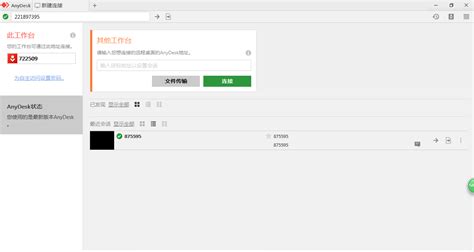
安装过程中,我们可能会遇到一些选项,比如是否创建桌面快捷方式等等。建议我们选择创建快捷方式,这样下次使用时就能更方便地启动该软件。完成安装后,首次运行AnyDesk应用程序时,我们会看到一个用户界面,它会显示一个唯一的地址。这就是我们在与他人建立远程连接时所需的信息。
这样的步骤使得整个过程更加顺畅,简化了我们的操作体验。在实际使用中,我们发现只要按照这些简单的步骤,就能够轻松上手,随时准备与其他设备连接,不再为陌生的软件而困惑。
选择适合Windows的版本
在我们决定安装AnyDesk之前,首先要了解自己操作系统的版本。这一步至关重要,因为选择适合您Windows系统的版本,能够确保软件的最佳性能与兼容性。如果您使用的是Windows 10或更高版本,下载最新的稳定版本通常是最佳选择。而对于较旧的系统,比如Windows 7或8,我们可能需要寻找相应支持这些旧版本的选项。为了方便大家,我们可以在下方查看选项和推荐下载链接:
| 系统版本 | 推荐AnyDesk版本 |
|---|---|
| Windows 10 | 最新稳定版 |
| Windows 8 | 经典版 |
| Windows 7 | 老旧版(需注意支持情况) |
了解您的操作系统后,我们可以直接访问AnyDesk官方网站,选择对应版本进行下载。在这个过程中,还可以注意一些用户评论或者论坛的反馈,以帮助我们做出更明智的选择。这样一来,我们就能确保之后连接远程设备时更为顺畅、无缝。
如何配置本地和远程连接
在我们开始使用AnyDesk进行远程连接之前,正确配置本地和远程连接是至关重要的。首先,我们需要确保两台设备都已安装好AnyDesk软件。这是第一步,因为没有软件的支持,后面的操作将无从谈起。如果您是在外出旅行,需要访问家中电脑的文件,或者在学习中进行远程协作,提前做好准备非常重要。
提示:在家中和工作场所都使用相同的AnyDesk账号,这能帮助我们更方便地找到需要连接的设备。
为了实现顺利连接,我们需要记录好各个设备的AnyDesk地址。在软件主界面的左侧,我们可以看到一个独特标识符,这正是其他人要用来进行连接的关键。在输入对方的地址后,我们需要点击“连接”按钮,这时,对方会收到一个请求,可以根据自己的需要选择接受或拒绝。
此外,在设置上,我们还有一些选项可以进行调整,比如选择是否启用自动接受请求或设置会话密码,以增强安全性。这样,当我们不在电脑前时,也不会担心文件被他人随意访问。通过这些简单的配置,我们就能轻松实现高效、安全的远程桌面操作。
首次使用AnyDesk的界面操作
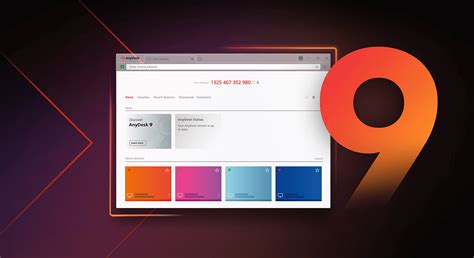
在我们首次启动AnyDesk时,界面设计简单直观,非常适合新手用户。打开程序后,我们会看到一串数字,这就是我们的AnyDesk地址,它将帮助我们在需要时与其他设备建立连接。接下来,只需输入对方的地址,点击“连接”按钮,我们就能与远程设备建立联系。
另一个值得注意的功能是“设置”选项,它为我们提供了多种个性化的选择,让我们能调整连接的方式和质量。比如,我们可以选择最高画质以获得更清晰的显示,或者选择更快的速度来应对网络不佳的情况。同时,工具栏上还有简便的文件传输按钮,方便我们上传和下载文件。
如果在初次操作中遇到问题,不妨查看官方安装指南或查找解决方案。总之,把握好这些基本操作后,我们就能够轻松上手了!
连接其他设备时的常见问题
在我们使用AnyDesk连接其他设备的过程中,常常会遇到一些小麻烦。首先,连接中断或延迟是最常见的问题之一。这可能是由于网络不稳定或带宽不足造成的,所以在选择连接时,我们不妨检查一下网络状态。如果可能的话,确保两端都使用稳定的有线网络,以获得更流畅的体验。
另一方面,有时我们会遇到对方设备无法接受连接请求。这时候,我们需要确保对方已经正确安装了AnyDesk并且开启了接收请求的功能。此外,确认对方的AnyDesk ID没有输入错误也是重要的一环。通过这样的细节排查,许多问题可以迎刃而解。
最后,还有一个值得注意的问题是,安全设置可能会导致某些功能无法顺利使用。例如,如果对方限制了远程控制权限,我们需要提前沟通以确保顺利协作。有时候,简单的沟通就能解决大部分障碍,让我们的远程协作更加高效顺畅。
文件传输与打印功能的使用
在我们日常的远程工作中,文件传输与打印功能尤为重要。通过AnyDesk,我们不仅可以轻松共享文档,还能在远程设备上直接进行打印操作,这为我们的工作协作提供了极大的便利。假设我们在旅行中忘记带工作文件,只需通过AnyDesk将文件传送到同事的电脑上,他们就能在本地打印出来,解决了我们眼下的困境。使用该功能时,只需点击界面中的“文件传输”选项,便可选择需要发送的文件,操作过程简单明了。
此外,启用远程打印功能使得我们能够将本地打印机连接到远端设备。这意味着,无论我们身处何地,都可以通过公司的设备完成重要的文档打印。想象一下,在一个阳光明媚的午后,我们还在享受与家人共度时光,却能顺畅完成需要紧急处理的报告打印,这样完美的体验让人倍感轻松。所以,在日常使用过程中,不妨多加尝试这些功能,相信会让我们的办公效率大幅提升!
优化远程连接的实用建议
在我们频繁使用AnyDesk时,优化远程连接的质量是至关重要的。首先,确保我们使用的网络连接稳定,建议尽可能依赖有线网络而非Wi-Fi,这样能大幅提升传输速度与稳定性。是不是觉得无论远程办公还是与朋友共享屏幕时,总有延迟?那就需要考虑调整分辨率和画质了。我们可以在AnyDesk设置中找到相关选项,根据网络情况适当降低画质,以获得更流畅的体验。此外,关闭不必要的应用程序和后台进程,能有效释放计算资源,从而提升我们的操作反应速度。在连接多个设备时,我们也要确保遵循顺序,以减少并发访问造成的延迟。通过这些小技巧,我们不仅能提高工作效率,还能够更好地享受遥控操作的便利。