


AnyDesk客户端下载地址概述
在现代工作环境中,远程协作已变得越来越普遍,而AnyDesk作为一款高效的远程桌面软件,提供了极佳的解决方案。我们很高兴为大家提供AnyDesk客户端的下载地址。只需简单几步,您便可以轻松获取这款软件,快速实现对各种设备的远程访问。另外,它不仅适用于IT支持,还非常适合进行远程办公或学习。这对于那些经常在不同地点工作的我们来说,无疑是一个极大的便利。
如果您想要了解详细下载步骤,请查看我们的详细指导。
下面是我们为您准备的一些信息,帮助您更好地了解获取AnyDesk客户端的过程和相关要求:
| 信息类别 | 详情 |
|---|---|
| 下载链接 | 点击这里获取下载链接 |
| 最大支持平台 | Windows、macOS、Linux、Android、iOS |
| 常见问题 | 下载兼容性、安装教程等 |
然后下面进一步介绍AnyDesk的特色与优势,以帮助大家了解为什么它是我们远程连接需求的理想选择。
AnyDesk的特色与优势
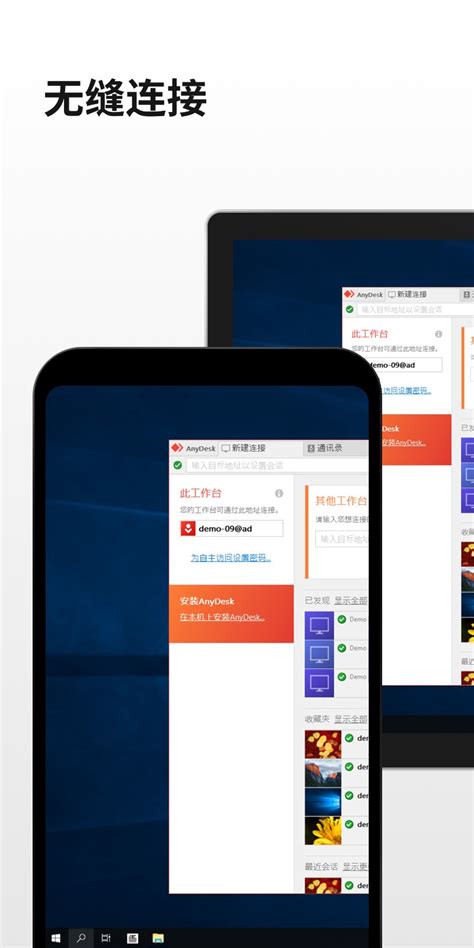
在我们日常工作和学习中,远程访问需求越来越普遍,而AnyDesk正是满足这一需求的理想选择。首先,它以超轻便的体积著称,这在下载和安装时无需担心占用过多的存储空间。另外,AnyDesk的界面设计简单直观,即使是技术小白也能快速上手,轻松找到所需功能。
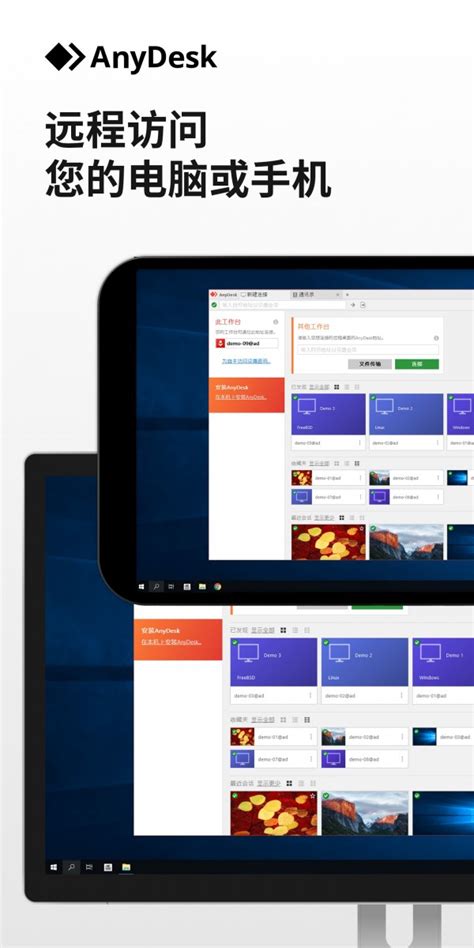
令人印象深刻的是,AnyDesk提供了超低延迟,并且在不同网络环境中都能保持稳定的连接。这对我们进行远程IT支持时尤为重要,因为稳定性直接影响到工作效率。另外,它还支持多种平台,包括Windows、macOS、Linux等,在不同设备间无缝切换,无论是在家中还是外出旅行,都能方便地进行管理和操作。
下载AnyDesk客户端的步骤
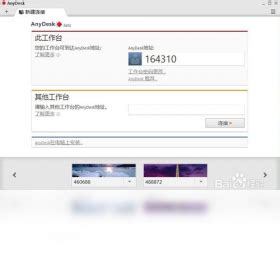
要想顺利下载AnyDesk客户端,遵循几个简单的步骤。首先,访问其官方网页。在页面上,你会发现一个显眼的下载按钮,通常是放在主页的中央或顶部。点击这个按钮后,系统会根据我们当前使用的设备类型自动推荐适合的版本,例如Windows、Mac、Linux或者移动设备。
然后只需按照页面上的指引进行下载,就像平时安装其他软件一样。在安装过程中,请注意阅读许可协议,以确保我们了解相关条款。同时,如果有特殊权限要求,不妨提前准备好相应的系统权限,以免影响后续使用。
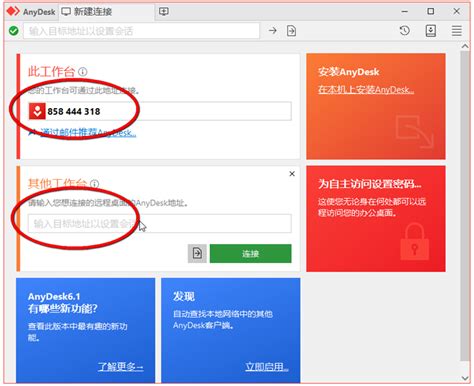
安装完成后,不妨打开软件进行初步设置。这包括创建用户账号、配置远程连接设置等。只需这些简单操作,我们就可以开始体验AnyDesk带来的便捷和高效了!另外,如果在下载过程中遇到任何问题,不妨检查网络连接或尝试更换浏览器,这些小技巧往往能够帮助解决常见的问题。
系统要求与兼容性
在我们开始下载AnyDesk客户端之前,了解其系统要求和兼容性是关键的。为了确保我们的设备可以顺利运行这款高效的远程桌面软件,AnyDesk支持多种操作系统,包括Windows、macOS、Linux、Android和iOS等。我们需要确认我们的设备操作系统版本是否满足最低要求。例如,对于Windows平台,建议使用Windows 7或更高版本,而对于Mac用户,则需要macOS 10.10及以上。
另外,确保设备的网络连接稳定,因为远程连接的性能与网络带宽息息相关。是否遇到过连接不稳定的问题?或许是我们的网络速度不够快导致的。轻松解决这些小问题可以更愉快地使用AnyDesk进行远程支持与协作,享受无缝的访问体验,而不会因为基础设置而感到沮丧。如果您需要更多详细信息,可以访问官方网站。
常见问题解答
在使用AnyDesk的过程中,很多人会遇到一些具体的问题。例如,有新用户问:“我该如何确保连接的安全性?”其实,AnyDesk提供了多种安全选项,包括端到端加密和身份验证,这些措施都能有效保护我们的数据。另外,有些用户可能会担心软件的兼容性。AnyDesk支持多种操作系统,如Windows、macOS和Linux等,确保我们能在不同设备间无缝连接。还有人向我们咨询:“遇到连接困难该怎么办?”这时,尝试检查网络连接或使用备用的连接方式,总之只需保持耐心,大多数问题都可以通过简单的调整解决。在远程协助和办公的过程中,熟悉这些常见问题及其解决方案,将帮助我们更加高效地使用这款强大的软件。
使用AnyDesk进行远程连接的技巧
在我们日常使用AnyDesk时,有一些小技巧能够的远程连接更加顺畅。首先,确保网络连接稳定,这对于任何远程桌面软件而言都关键!考虑使用有线网络而非无线,以提高连接质量。另外,尽量关闭其他占用带宽的应用程序,这样就不会影响到AnyDesk的性能。
其次,定期更新我们的AnyDesk客户端版本,以便享受最新的功能和修复。另外,您也可以在设置中调整视频质量,以应对不同网络环境带来的挑战。对于那些经常需要远程协助解决问题的用户,不妨提前与对方确认好设备信息和操作流程,这样在实际操作时就能节省不少时间。
最后,保持良好的沟通也是成功使用AnyDesk的关键!无论是通过语音、视频还是文字聊天,与对方保持实时互动将帮助我们更快速地定位和解决问题。通过这些简单而有效的技巧,能显著提升远程工作的效率,享受更流畅的操作体验。
联系方式与技术支持信息
在使用AnyDesk的过程中,难免会遇到一些技术问题或操作上的困惑。幸运的是,通过多种渠道获取技术支持,确保我们的远程桌面体验更加顺畅。首先,任何用户都可以访问AnyDesk的官方网站,在那里会找到详细的常见问题解答以及使用指南,这些资源常常能迅速解答我们的疑问。其次,如果我们在使用过程中遇到较为复杂的问题,可以直接通过网站提供的支持邮件联系技术团队,他们通常会在短时间内给予回复。另外,除了邮件支持外,有些地区的用户还可以选择电话支持。这种直接沟通的方式,非常适合那些需要及时解决问题的场景,比如工作中的远程协助或教学时遇到的小麻烦。掌握这些信息后,我们就可以更加自信地使用AnyDesk,享受更高效、更流畅的远程连接体验。
远程桌面软件技术与支持团队
本文由AnyDesk中文站编辑团队撰写和审核。我们持续跟踪AnyDesk软件更新,为您提供最新的安装教程、使用技巧、问题解决方案和远程办公指南。如有疑问,欢迎在评论区留言。
📌 本文内容基于AnyDesk官方文档和实际测试编写,转载请注明出处。