

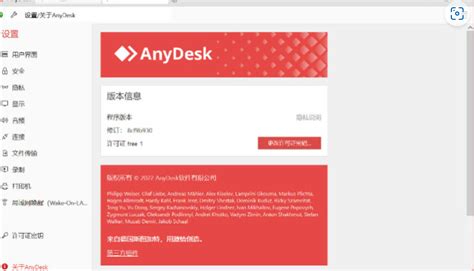
AnyDesk注册步骤
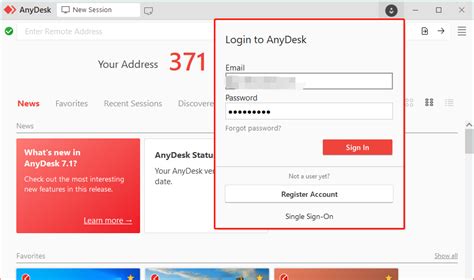
要开始使用AnyDesk,首先需要完成注册。用户可以访问官方网站,找到注册按钮并点击进入。接下来,填写相关信息,包括邮箱地址和密码,这将是访问账户的基础。提交信息后,系统会发送一封验证邮件到您的邮箱,请按照邮件中的链接进行验证。验证成功后,您将可以使用注册的邮箱和密码登录AnyDesk。登录后,可以进行下一步的设置,例如设置您的别名以便于其他用户识别。更多详细的下载和安装指南可参考官网指南及安装说明。
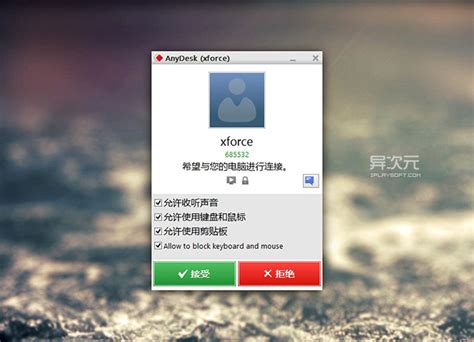
设置AnyDesk别名
在使用AnyDesk进行远程桌面连接时,设置一个合适的别名不仅可以提升辨识度,还能为用户带来更为个性化的体验。要设置AnyDesk别名,首先,打开软件并登录自己的账户,接着在主界面的右上角找到“设置”选项。进入后,在“个人资料”页面中,有一个“别名”栏位,您可以在此输入自定义的名称。这一名称将显示在您与其他用户连接时,帮助他们识别您的设备。例如,一个容易记忆和独特的别名能够减少连接错误,同时也展示了您的个性。
此外,合理利用AnyDesk的账户管理功能确保账目信息准确无误也是必要的。在成功设置完别名后,不妨访问这里了解更多关于账户管理和功能扩展的信息。通过完善这些基础设置,不仅能提升使用的便利性,还有助于构建高效的远程办公环境。
如何管理账户信息
在使用AnyDesk时,管理账户信息显得尤为重要。用户可以通过简单的几步来更新和维护自己的账户设置。首先,登录到您的AnyDesk账户后,进入“账户设置”页面,您可以在这里更改您的邮箱、密码以及其他个人信息。此外,您还可以选择启用双重身份验证,以增强账号的安全性。对于团队用户,合理的账号管理不仅包括单个用户的设置,还涉及到整个团队的权限分配。为了优化远程办公体验,确保每位成员都拥有合适的访问权限是至关重要的。更多关于如何管理您的账户信息以及相关技巧,可以访问这里。通过合理的账户管理,用户不仅能增强数据安全性,还能提高团队协作效率。此外,若需了解不同的收费方案,可前往这里。
使用AnyDesk的快捷方法
在使用AnyDesk时,有一些快捷方法可以大幅提高远程操作的效率。首先,用户可以利用工具栏上的快捷键进行操作,比如按下 Ctrl + Alt + Delete可以快速访问任务管理器。此外,设置自定义的快捷键也能提升使用便捷性,例如,可以通过软件设置为常用功能分配特定的键位,方便在不同情境下迅速响应需求。
其次,利用AnyDesk的标签功能能够管理多窗口操作,让你在不同会话间快速切换而不必重启连接,这对需要频繁交流的团队成员尤其有帮助。最后,了解并运用一些隐藏功能,比如 文件传输和 远程打印,可以为用户带来更流畅的工作体验。有兴趣了解更多技巧,可以访问这里和这里。
提升远程效率的技巧
在使用AnyDesk进行远程办公时,一些简单的技巧可以显著提高你的工作效率。首先,利用键盘快捷键可以加快操作速度。例如,使用Alt+Tab可以快速切换窗口,而Ctrl+C和Ctrl+V则能在不同远程设备之间轻松复制和粘贴内容。其次,做好文档和应用程序的分类整理,确保你在远程连接时能迅速找到所需文件。此外,设置个人化的接口,以便于更好地浏览常用功能,可以让你在使用过程中更加流畅。为了进一步了解如何优化使用体验,可以访问 AnyDesk官网获取更多资源。此外,掌握这些技巧后,可以帮助团队成员更高效地协同工作,从而提升整体生产力。在日常工作中,将这些方法融入你的流程,将带来意想不到的便利与效果。
个性化远程桌面体验
在使用AnyDesk进行远程办公时,个性化设置能够显著提升用户体验。首先,用户可以通过调整界面布局,选择最适合自己的工作风格。比如,隐藏不常用的工具栏或增加常用快捷方式,让操作更加高效。此外,用户还可以自定义背景主题和颜色,这不仅能提升视觉舒适度,还能在不同的工作环境中保持一致性。通过设置别名,可以让远程连接更加直观,提高记忆效率。此外,在与团队协作时,个性化的共享桌面显示有助于增强沟通质量。当每位成员都能够把自己的风格融入到共享页面,共同参与协作,将会大大改善办公氛围和团队凝聚力。这些个性化的调整,让用户能够更好地融入自己的工作节奏,提高工作效率。
AnyDesk常见问题解答
使用AnyDesk远程桌面软件时,用户常常会遇到一些问题。首先,关于连接速度,有些用户担心网络不稳会影响远程操作。其实,AnyDesk采用了高效的数据压缩技术,即使在低带宽环境下,也能保持流畅的连接。其次,账户安全是用户关注的重点。AnyDesk提供了两步验证功能,可以有效防止未授权的访问,增强账户安全性。此外,部分用户在设置别名时遇到困难。值得注意的是,别名设置应该遵循一定格式,只能使用字母、数字及特定符号。最后,在多设备使用时,如何管理多个会话成为一个考量点。使用者可以通过主界面轻松切换不同设备间的会话,以便高效处理工作任务。这些解答不仅有助于用户解决当下的问题,也为他们顺利使用AnyDesk打下良好基础。
通过AnyDesk实现协作
使用AnyDesk能够大幅提升团队协作的效率。通过其远程桌面功能,团队成员可以实时共享屏幕,方便进行讨论和问题解决。用户只需简单地输入对方的AnyDesk ID,即可快速连接到彼此的设备,查看演示或进行协作。此外,AnyDesk还支持多平台间操作,无论是Windows、Mac还是移动设备,团队成员都能够跨平台无缝协作。为了进一步提高使用体验,可以利用AnyDesk的会议功能进行在线会议,使得远程沟通更加顺畅。这样的即时连接尤其适合需要快速反应和高效沟通的项目管理,使得问题能够及时被识别与解决,从而提升整体工作效率。