

Anydesk快速入门
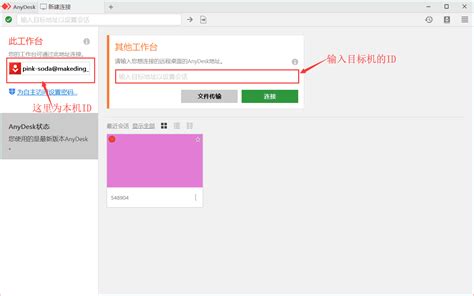
在我们开始使用Anydesk之前,有必要了解这个工具的基本操作流程。当我们首次下载安装完Anydesk后,打开应用程序会看到一个简单而直观的界面。左侧显示的是我们的设备ID,而右侧则是用来输入其他设备ID的框。我们只需将想要连接的设备ID输入到相应的框中,然后点击连接按钮即可。
在这一过程中,我们会收到对方请求连接的提示。在接受之后,双方可以看到各自的屏幕,这样便能够实时进行远程协作了。对于刚开始接触这一工具的朋友而言,可能会对设置权限和控制选项感到疑惑。因此,我们建议在连接之前,先了解Anydesk中一些基本设置,如是否允许对方控制我们的屏幕、查看文件等。
如果我们在特定情况下(如旅行或学习)需要频繁进行远程操作,可以选择按照自己的需求调整这些设定,以增强使用体验。值得一提的是,设定安全性和数据保护措施也是十分必要的,可以参考更多关于安全设置的信息,在这里与大家分享外部链接:(安全设置指南)。通过这些准备,我们能够更轻松地上手Anydesk,提升我们的工作效率。
Anydesk界面详解
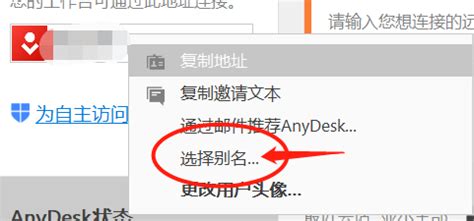
在我们开始探索Anydesk的设置之前,了解其用户界面至关重要。打开软件后,清晰明了的布局让人感到十分友好。左侧显示的是当前的连接状态和待连接设备,而右侧则是控制面板,允许我们快速访问各种功能。是否曾因为找不到选项而感到困惑呢?其实,整个界面经过精心设计,每个功能按钮均有清晰的图标和标签,让我们的操作变得简单便捷。
我们在使用过程中,还应该注意“会话”窗口中的信息。这一部分会实时显示当前连接的信息,比如IP地址、连接质量以及所使用的协议。这些细节能够帮助我们快速判断是否需要调整设置,确保更顺畅的远程访问体验。此外,接入设备的一些基本控制选项也一并列在这里,让人与人之间的沟通更加直接高效!有时候,只需轻点几下,即可轻松切换不同的功能,这样可以节省不少时间。此外,还可以通过“设置”按钮进入更深层次的个性化调整,允许我们根据实际需求进行配置。
总而言之,熟悉Anydesk界面的各项功能,不仅能提高我们的工作效率,也能让后续的设置过程变得轻松愉快。
如何配置Anydesk密钥与权限
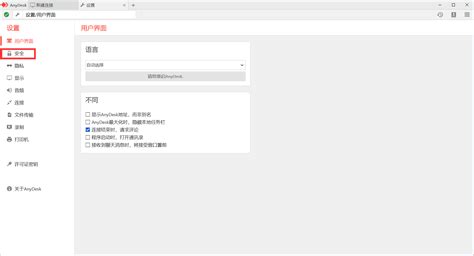
在配置Anydesk的密钥与权限时,我们首先需要确保我们的设备已经正确安装了该软件。接下来,打开Anydesk客户端,点击左侧的“设置”选项。在设置界面中,我们可以找到“安全”选项卡。在这里,我们将看到一个配置密钥的选项,在此处我们可以设定一个容易记住但又不容易被猜中的密钥。这样做不仅提高了我们的连接安全性,也能让我们在每次远程连接时更加放心。
除了设置密钥外,配置权限也是不可忽视的一步。我们可以选择允许或禁止远程用户对我们设备的控制。例如,在学习或工作需要集中注意力的时候,限制远程访问权限是一个明智之举。而当我们需要进行合作或支持时,可以选择授权更多的控制权限。熟悉这些设置后,我们就能充分利用Anydesk提供的功能了,更加高效地处理远程连接带来的各种机遇。
确保定期检查这些设置,以适应我们的不同需求,真的是一个不错的习惯呢!如果您想了解更多具体操作细节,不妨点击这个链接查看相关内容:端点安全应用控制策略。
调整Anydesk的网络与性能设置
在使用Anydesk进行远程连接时,网络与性能的优化显得尤为重要。我们或许会碰到网络波动或延迟,影响使用体验。那么,如何调整设置以获得更顺畅的操作呢?首先,我们可以在软件的设置界面中找到“网络设置”选项。在这里,我们建议根据实际网络环境选择相应的带宽配置。如果在办公室使用固定网络,选择较高的带宽可提升连接质量;而在外出使用移动数据时,则可以适度降低带宽,确保连接更加稳定。
另外,不妨关注性能设置中的“质量与速度”选项。我们可以根据连接需求调整画质和帧率,以便更好地平衡流畅度与画面清晰度。值得一提的是,在会议或在线培训等场景下,保证音视频的流畅是至关重要的,因此尽量确保不同时段关闭不必要的应用程序来释放带宽。通过这些简单而有效的方法,我们能够显著提升远程访问的体验。
安全性设置和数据保护措施
在当今数字化的时代,安全性设置和数据保护措施显得尤为重要。当我们使用Anydesk进行远程访问时,我们必须考虑如何保护我们的信息安全。首先,我们可以利用权限管理功能,设置不同的访问级别。通过明确允许哪些用户能够查看或控制我们的设备,我们可以有效地限制未经授权的访问。
其次,强烈建议启用两步验证功能。这一额外的安全层,可以在我们登录时要求输入额外的代码,从而显著降低账户被攻破的风险。此外,在配备了较强密码后,定期更改密码也是一个良好的习惯。
通过这些步骤,我们不仅能保护个人数据,还能避免潜在的网络威胁,确保远程工作时的信息传输与共享能够更加安心。这些小措施,让我们在处理各种业务时,心里更有底,对吧?
常见问题与解决方案
在使用Anydesk的过程中,我们可能会遇到一些常见的难题。例如,有时我们的远程连接会频繁中断,这让我们感到非常沮丧。其实,这可能与网络的稳定性有关。我们可以尝试调整Anydesk的网络设置,选择一个更合适的传输模式,或者在网络负荷较轻的时段尝试连接。
另一个常见的问题是权限设置。有些用户在与他人共享桌面时,发现不能成功获取所需权限。这时,我们需确保已经正确配置了密钥和访问权限。在需求不同的场景下,比如远程协助工作或进行在线学习,我们可能需要不同级别的访问权限,以提升互动效率。
此外,有些用户在初始化程序后发现无法启动,这是为什么呢?这通常是因为防火墙或杀毒软件拦截了Anydesk。我们可以通过调整这些安全软件的设置,将其添加为信任应用来解决这个问题。这些小技巧常常能帮助我们更顺畅地使用Anydesk!
优化远程连接的实用建议
在使用 Anydesk 的过程中,我们会发现一些小技巧能大大提升使用体验。
首先,确保我们在连接前检查网络的稳定性。无论是在家中还是外出,良好的网络条件是优化远程体验的基础。可以考虑使用有线连接而不是无线网络,这样会减少延迟和卡顿现象。
另外,合理配置 Anydesk 的 性能设置 也是至关重要的。例如,根据自己的需求选择合适的图像质量和帧率,能够有效提高流畅度。当我们在处理较大文件或进行高清视频会议时,适当降低画质也能显著提升响应速度。
再者,利用 Anydesk 的地理位置功能,可以根据不同场景灵活调整设置。例如,在旅行中,如果我们只能使用数据流量,可以尝试选择“低带宽模式”,确保连接稳定。
结合这些实用技巧,我们在日常工作或学习时,能有更愉悦、更高效的远程操作体验。