

AnyDesk软件安装详解与流程
要安装AnyDesk,首先需要访问官方网站下载适合您设备的版本。对于Windows用户,可以选择这里的免费版本进行下载。下载完成后,双击安装程序,并按照屏幕上的指示完成安装。在Android设备上,此链接提供相关指导。
安装完成后,您将在桌面上看到AnyDesk图标。点击它即可打开软件。打开后,您会看到一个明显的ID,可以用来与其他设备建立连接。确保您的网络连接良好,以保证远程控制的顺畅。同时,随着使用频率增加,定期查看更新,以获得更好的安全性和功能:安全设置,您可以在其中找到专业的安全建议和安装方法的详细信息。在体验过程中,不妨探索各项设置,以实现个性化匹配和优化使用体验。
探索AnyDesk用户界面的核心功能
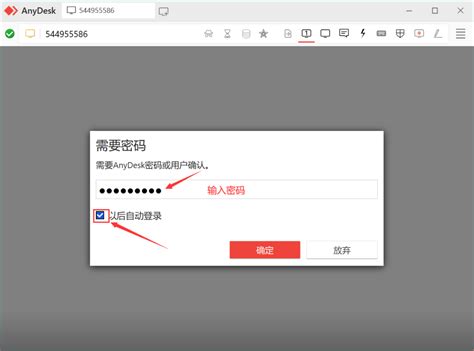
AnyDesk的用户界面设计简单直观,非常适合各类用户使用。主窗口展示了当前的连接状态和相关选项,用户可以轻松找到所需功能。在左侧,您会看到快速访问工具栏,这里集中显示了常用的操作,如文件传输和会话设置。此外,连接输入框方便用户输入目标设备的地址,迅速建立链接。通过任务栏的设置选项,您还可以调整视觉效果和音频参数,以满足个人需求。整体来看,这种友好的设计使得远程控制过程更加顺畅,也使新手更容易上手使用。如果想了解更多关于AnyDesk的使用技巧,可以参考相关资源,如链接1和链接2。
连接远程设备的有效方法与技巧
要连接远程设备,首先需要打开AnyDesk软件。用户可以在主界面中输入目标设备的AnyDesk ID,然后点击“连接”。此时,确保目标设备已启动AnyDesk并在等待连接请求中。为了提高连接成功率,建议先与对方确认网络状态良好。此外,可以使用别名功能,这样方便记忆和管理常用设备。当连接请求发出后,对方需接受该请求,这一过程增添了安全性。在实际应用中,如需经常性访问同一设备,可以在列表中保存目标地址以便日后使用。对于更复杂的环境,使用“地址书”功能来组织和管理多个连接也非常有帮助。更多关于任何设置和使用经验,请参考这篇文章 链接1和 链接2。
提升安全性的AnyDesk设置建议
在使用AnyDesk进行远程控制时,确保安全性至关重要。首先,启用双重身份验证,这能大大减少未授权访问的风险。用户在设置中可以找到相应选项,进行简单的配置。其次,建议定期更改访问密码,并使用强密码组合以保护账户安全。同时,可以通过调整连接请求的设置,让所有远程访问必须经过审核,以提高额外的防护能力。此外,启用屏幕隐私保护功能,在连接过程中保护您的隐私。当您需要离开屏幕时,该功能能隐藏您的实时画面,有效防止信息泄露。这些措施能帮助您更安心地使用AnyDesk进行高效工作的同时,确保数据与交流安全。更多提升安全性的建议,可以参考这篇文章:点击了解详细信息。
优化远程控制的实用技巧与设置
在使用AnyDesk时,想要提升远程控制体验,首先要确保网络连接稳定。良好的网络环境能够减少延迟,提高响应速度。此外,用户可以调整屏幕共享和音频设置,以适应不同的使用需求。在连接其他设备时,可以使用快捷键来加快操作,例如Alt+Tab可以迅速切换窗口。
为了进一步提升安全性,建议在设置中启用双重身份验证功能。这能够有效防止未授权的访问。同时,可以在接受连接请求时,根据实际情况选择是否允许访问,增加对会话的控制。关于更多技巧和细节,请参考AnyDesk中国官网与AnyDesk使用指南。这些设置和技巧将帮助用户更好地享受远程协作的便利。
AnyDesk账户管理与功能介绍
在使用AnyDesk时,账户管理是关键的一步。用户可以通过登录门户网站“MyAnyDesk”来访问自己的账户,这里可以进行创建、迁移和访问操作。在管理页面上,用户可以查看自己的操作历史,以及进行个人信息的更新。账户的设置使得用户能够方便地管理多个设备的访问权限。比如,用户可以快速添加或移除授权设备,确保远程连接的安全性。此外,通过提升账户的功能,用户还能够利用更高级的服务,比如定制化设置和数据分析,这将大大提升使用体验。
自定义选项在AnyDesk中的应用价值
在AnyDesk中,自定义选项为用户提供了极大的灵活性,能够根据个人需求调整软件设置。通过自定义客户端,用户可以选择特定的界面风格和功能布局,从而优化其使用体验。此外,用户还可以根据网络环境调整渲染性能,确保流畅的远程连接。对于需要定期进行远程会议或协作的团队,自定义快捷方式和预设设置可大幅提升效率,节省时间。总之,这些自定义选项不仅丰富了软件功能,也使得用户能够在不同工作场景中自如应对各种需要,从而实现更加便捷的远程控制体验。
定期更新及支持服务解读
AnyDesk提供定期的 软件更新,这些更新不仅修复了已知问题,还增加了新功能,以提升用户体验。用户可以通过软件设置中的“检查更新”选项,方便快捷地获取最新版本。支持服务方面,AnyDesk拥有专业的客户支持团队,随时提供帮助和解答疑问。无论是安装流程中的问题,还是使用中的困惑,都能通过官方渠道得到有效解决。此外,通过访问 AnyDesk的官方网站,用户还能找到丰富的 帮助文档和视频教程,进一步提升对软件的理解与使用技巧。这种全面的支持体系确保用户在使用过程中获得良好的体验,及时解决各种遇到的问题。