

随着远程办公、技术支持和远程教育场景的日益普及,远程桌面软件已经成为职场人士、IT支持工程师以及技术爱好者的必备工具。在众多远程控制软件中,AnyDesk 以其轻量、高效、安全、易用的特点,成为广受欢迎的解决方案。
如果你曾听说过 AnyDesk,却不知道怎么开始使用,或者你想深入挖掘其隐藏功能,那么这篇文章就是为你量身打造的。本文将通过关键词“AnyDesk 使用教程”,为你提供详尽的操作指南,从软件安装、界面讲解、远程控制,到文件传输、安全设置、常见问题解答,全方位助你掌握 AnyDesk 的使用技巧。
什么是 AnyDesk?
AnyDesk 是一款来自德国的远程桌面软件,允许用户远程访问和控制其他设备的桌面界面,无论是 Windows、macOS、Linux,还是 Android、iOS,它都能提供流畅低延迟的跨平台访问体验。
相较于 TeamViewer 等老牌远控工具,AnyDesk 更轻量,启动更快,使用更灵活,且对个人用户免费,非常适合远程办公、在线协助、系统维护等场景。
AnyDesk 的核心优势
在开始本篇 AnyDesk 使用教程之前,我们先来看看它的几大优势:
- 无需安装即可使用:下载后即可运行,支持绿色免安装模式
- 极速连接:采用DeskRT编解码技术,延迟低至16毫秒
- 高安全性:支持TLS 1.2加密技术,配有访问权限控制
- 跨平台兼容:支持多种系统间互通(Win ↔ Mac、iOS ↔ Android 等)
- 占用资源小:安装包小于10MB,对硬件要求低
- 远程传输文件:支持双向文件传输功能
- 支持无人值守远程连接:方便远程维护服务器或家中电脑
AnyDesk 使用教程:从下载到连接
下载安装 AnyDesk
- 打开官网:https://cn-anydesk.com/
- 自动识别操作系统(Windows/macOS/Linux)
- 点击「免费下载」按钮
- 下载完成后,你可以选择:
- 直接运行(无需安装)
- 或点击安装以创建桌面快捷方式和开机启动项
提示:个人用户使用是免费的,企业用户需购买许可证。
界面讲解与功能概览
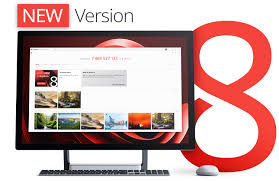
打开 AnyDesk 后,主界面包括:
- 此工作站的地址:你的设备编号(如 654 321 123)
- 远程桌面连接输入框:输入对方地址以请求远程控制
- 最近连接记录:快速访问历史连接设备
- 设置菜单:配置权限、安全、显示等详细参数
发起远程连接
- 获取对方设备的 AnyDesk 地址(例如 123 456 789)
- 在你的 AnyDesk 输入框中粘贴该编号
- 点击「连接」
- 对方收到连接请求,点击「接受」即可建立远程桌面连接
连接成功后,你将看到对方的桌面,并可以控制鼠标键盘操作。
文件传输与剪贴板同步
AnyDesk 支持两种方式传输文件:
- 方式一:拖拽文件
直接将文件拖进远程桌面窗口,即可自动传输 - 方式二:使用文件传输模式
点击菜单 > 文件传输 > 打开双窗口文件管理器
此外,AnyDesk 还支持同步剪贴板(如复制文本、图片等),可以在两台设备间快速粘贴内容。
无人值守远程控制设置
如果你想在没有对方确认的情况下远程访问设备(例如远程维护一台服务器),可以启用无人值守模式:
- 在对方设备上打开 AnyDesk
- 点击设置(右上角菜单)> 安全
- 勾选“启用无人值守访问”
- 设置一个固定密码
- 你在自己的设备中输入该地址时,选择“使用密码登录”,即可远程连接
AnyDesk 的进阶使用技巧
自定义别名,便于记忆
你可以为设备设置一个易记的别名,如:office-pc@ad、home-laptop@ad,方便快速连接。
设置方法:点击主界面中的「设置」>「安全」> 修改别名。
使用白名单控制访问权限
为了保障安全,可以只允许特定设备连接:
- 在目标设备上开启白名单
- 添加你信任的设备ID
- 陌生ID将无法请求远程控制
设置显示质量与分辨率
根据网络环境,可调整图像质量:
- 高速网络:使用“高质量”或“原始图像”
- 慢速网络:选择“自适应质量”或“低带宽模式”
路径:设置 > 显示 > 图像质量
快捷键操作
- Ctrl + Alt + Del:发送系统控制组合键
- F11:切换全屏模式
- Ctrl + C/V:剪贴板同步支持复制粘贴
- Alt + Tab:切换远程设备中的应用窗口
AnyDesk常见问题答疑(FAQ)
AnyDesk 是免费的吗?
对个人非商业用途完全免费。企业、教育、商业用途需购买专业版。
可以跨平台使用吗?
完全可以。支持 Windows、Mac、Linux、iOS、Android 等系统间互连。
远程访问安全吗?
AnyDesk 使用端到端加密(TLS 1.2)和RSA密钥交换,具备高安全性,且可设置访问密码、防火墙、白名单等。
网络延迟很高怎么办?
可尝试降低图像质量、使用有线网络或关闭远程端不必要的程序。
如何彻底关闭远程连接?
点击主窗口的“断开连接”按钮即可终止当前远程会话。
AnyDesk 应用场景推荐
- 远程办公:在家访问公司电脑,处理资料或软件运行
- 技术支持:IT人员远程协助用户排查问题
- 远程教学:教师实时演示教学内容,学生远程观看
- 设备运维:无人值守远程登录管理服务器、智能终端
- 文件访问:出差期间远程访问办公室文件或资料
掌握 AnyDesk,让远程连接更高效
通过本篇详尽的 AnyDesk 使用教程,相信你已经了解了从安装到远程控制的全部关键步骤,并掌握了文件传输、无人值守、权限管理等进阶技能。
无论你是居家办公的上班族、远程教育的老师,还是负责IT支持的技术人员,AnyDesk 都能为你提供流畅、安全、强大的远程桌面体验。
现在就下载 AnyDesk,开启你的远程连接之旅,提升工作与生活的效率与便捷!
如果你还想了解更多如“AnyDesk与TeamViewer对比”、“AnyDesk企业版部署教程”、“AnyDesk与VPN结合使用技巧”等内容,欢迎留言告诉我,我可以为你继续扩展相关教程与实战经验分享。