

AnyDesk Windows版简介
我们都知道,AnyDesk 是一款强大的远程桌面软件,专为 Windows 用户设计。它不仅能够实现在不同设备间的快速连接,还有低延迟和高画质的优点,非常适合在家庭办公或紧急支援时使用。其实,我个人很喜欢它简洁的界面,操作起来非常直观。例如,当我们需要帮助朋友解决电脑问题,或者在出差期间远程访问工作电脑时,不需要复杂的设置,只需几步就可以完成。
| 功能 | 描述 |
|---|---|
| 灵活连接 | 支持不同网络条件下的快速连接 |
| 文件传输 | 可在连接期间轻松传输文件 |
| 多种平台支持 | 不仅支持 Windows,还兼容 macOS、Linux 等 |
对于想要享受更加流畅体验的朋友来说,会发现这款软件确实如同一剂良药,让远程办公变得轻松自在。
系统要求与兼容性
在我们决定下载AnyDesk之前,了解其系统要求与兼容性是至关重要的。首先,AnyDesk Windows版适用于多种版本的Windows系统,从Windows 7到Windows 11都能愉快运行。我们需要确保我们的设备具备至少1 GHz的处理器和512 MB的内存,这对于顺畅运行软件是基本条件。
另外,值得注意的是,对于某些旧版操作系统或特殊硬件配置,可能会遇到兼容性问题。有没有想过,如果我们的系统太老旧,会不会导致软件运行不稳定?对此,我们可以选择在较新的设备上进行安装,以获得更佳的体验。此外,确保我们的网络连接稳定也是很重要的,这样在使用远程控制功能时,就不会出现延迟或卡顿的问题。在准备开始安装之前,我们不妨先检查一下这些系统需求,从而保障后续操作无阻。
下载AnyDesk Windows版的步骤
在我们开始下载AnyDesk Windows版之前,有几点需要注意。首先,我们要确保已经具备良好的网络连接,以避免下载过程中出现中断。接下来,我们可以访问AnyDesk的官方网站,找到下载页面。这里,您会看到多种版本的选择,确认选择适合您计算机配置的Windows版本非常重要。
在页面上,只需要点击“下载”按钮,软件将会自动开始下载至我们的设备。有时,浏览器会询问我们是否确认要下载这个文件,此时一定要选择“确认”或“允许”。一旦下载完成,我们就可以找到这个安装包,通常位于“Downloads”文件夹中。这一步骤简直快得令人惊叹!我们已经准备好迎接后续的安装过程。接下来,只需双击安装包,即可进入安装向导。我们会引导自己完成每一个步骤,这样就能顺利使用这一强大的远程桌面工具了!
安装AnyDesk Windows版指南
在我们开始安装AnyDesk Windows版之前,确保已经完成了下载步骤。一旦下载完成,可以双击下载的文件以启动安装程序。此时,我们可能会看到一个弹出窗口,询问我们是否允许此程序对我们的设备进行更改。点击“是”之后,就进入了安装向导。
在安装过程中,向导会引导我们完成一系列简单的步骤。我们通常需要选择安装目录,默认为系统推荐的位置,但如果需要,我们也可以选择自定义路径。接着,选择是否创建桌面快捷方式,以及是否启用自动更新功能,这些options会直接影响我们后续的使用体验。
当所有选项确认后,只需点击“安装”按钮,这时系统会迅速完成安装。等待片刻后,我们就能看到一个提示,我们可以选择立即启动AnyDesk或者稍后再用。实话说,这个过程非常流畅,几分钟内就能搞定,不必担心复杂繁琐的步骤,让人不禁感叹科技的便利!
初次启动及设置技巧
在我们下载并安装完AnyDesk后,首次启动时会有一些需要注意的设置。首先,打开软件后,界面上会显示一个唯一的ID,这个ID是你远程访问的关键所在。记得将它分享给需要连接到你电脑的人。接着,我们可以在软件的设置中进行一些个性化的调整,比如更改主题颜色,或者设置一个别名,更容易让他人识别。
另外,一个特别实用的功能是“自动接受连接请求”。如果我们经常需要远程支持,那么启用这个选项会节省很多时间。不过也要留意设置安全密码,这样能更好地保护我们的隐私和数据安全。在配置完这些内容后,我们就可以顺利进行远程桌面访问了,有效提高工作效率。
如何使用AnyDesk进行远程控制
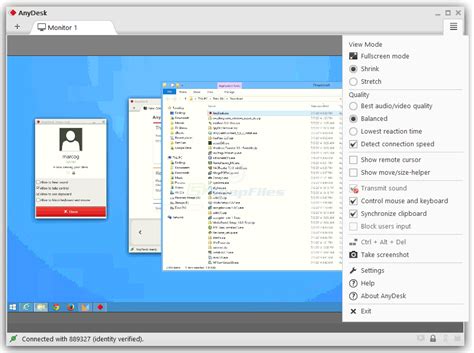
在我们尝试进行远程控制时,AnyDesk提供了一个非常简单直观的界面。首先,我们需要在需要访问的设备上运行该软件,并注意记录下显示的AnyDesk地址。接下来,我们在使用设备上输入该地址,然后点击“连接”按钮。这时,另一端的用户会收到一个请求,他们只需同意即可建立连接。这样,我们便可以看到远程桌面的内容,仿佛自己就在对方的电脑前一样!
值得注意的是,在控制时我们可以选择共享整个桌面,或者仅共享特定的应用窗口。这种灵活性对我们来说尤为重要,特别是在处理敏感信息或者维护隐私时。假如连接不稳定,我们需要耐心等待,因为有时网络波动会影响这项技术的表现。此外,如果有时遇到反应慢或者不流畅的情况,不妨尝试降低画质设置,这样可以提升整体体验。总之,随着我们对这个工具的逐渐熟悉,远程控制将会变得更加得心应手。
安全性与隐私保护注意事项
在我们使用AnyDesk Windows版进行远程访问时,安全性与隐私保护始终是我们需要考虑的重要因素。首先,我们应该确保设置强密码,从而防止未授权的访问。这不仅是保护我们个人信息的基础,还能有效避免潜在的安全威胁。此外,我们可以选择使用两步验证,这是一种简单而有效的增强安全措施。
同时,我们也要留意对方发来的请求。在配合其他人工作时,确保只与信任的合作伙伴分享连接信息。毕竟,远程控制意味着对方可以直接访问我们的计算机,这一点值得我们始终保持警觉。最后,我们建议定期更新AnyDesk软件,以利用最新的安全补丁和功能,这样不仅增强了工具本身的稳定性,也为我们的远程操作提供了更多保障。如此一来,无论是在学习还是工作中,远程支持都能更加安心。