


AnyDesk软件概述
AnyDesk是一款高效的远程桌面软件,旨在帮助用户轻松访问和控制其他计算机。这款工具以其快速、稳定的连接而闻名,适用于个人用户和企业用户。AnyDesk支持多种平台,包括Windows、Mac和Linux等,使得不同系统之间的远程协作变得更加便捷与简单。该软件具备低延迟和高画质特点,能够确保用户在进行远程办公时获得流畅的体验。在使用AnyDesk时,还可以享受到先进的安全措施,以保护您的数据隐私。有关具体的下载和安装步骤,可以参考如何找到AnyDesk软件下载以及AnyDesk远程控制权限设置:保障数据安全与隐私等链接,以便更好地理解该软件功能与使用方法。同时,您还可以查看一些使用技巧,了解如何高效利用此工具进行日常工作,参见实例分享和CSDN相关讨论。
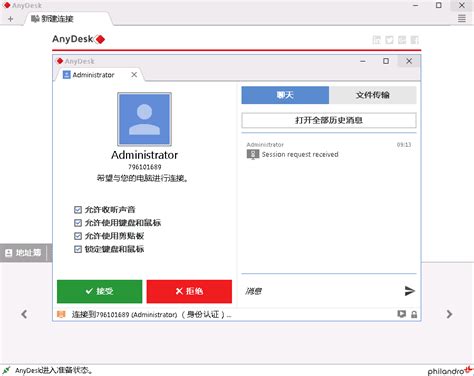
支持的平台与版本
AnyDesk是一款广受欢迎的远程控制软件,它支持多种操作系统,使得用户可以在不同设备上方便地进行远程桌面访问。目前,AnyDesk支持的主要平台包括 Windows、macOS、Linux、Android和 iOS,为用户提供了灵活的选择。具体而言,Windows用户可以在其官网上下载最新版本,macOS用户同样可以从官网下载所需应用。同时,对于Linux用户,AnyDesk提供多种发行版的支持,用户可根据自己的系统环境安装相应版本。此外,如果您想在移动设备上使用,可以通过链接下载Android版:Android下载。无论您是个人用户还是企业团队,针对不同平台的安装方案均能满足您的需求。确保选择合适的平台和版本,以便更好地体验 AnyDesk的远程控制功能。有关Linux版本的详细安装流程,请参阅相关文档,以获取更全面的信息。点击这里查看详细指南。
下载安装步骤详解
要顺利完成AnyDesk的下载与安装,用户首先需要访问其官方网站或可信的下载平台。例如,您可以前往Softonic以获取软件。此外,为确保下载的安全性,建议访问AnyDesk的官方页面。在网站上,选择适合您操作系统的版本,如Windows、Mac或Linux。下载安装文件后,双击运行并按照提示进行安装。在安装过程中,可以选择自定义设置,例如配置远程控制选项。完成安装后,用户只需启动软件并进行简单设置,即可开始使用AnyDesk进行远程控制。

Mac系统的安装指南
在Mac系统上安装AnyDesk非常简单,您只需按照以下步骤操作。首先,访问AnyDesk官网下载页面以获取最新版本的应用程序。点击下载链接后,您将获得一个名为“AnyDesk.dmg”的安装文件。下载完成后,请双击该文件以打开,接着将AnyDesk图标拖入应用程序文件夹中。
安装完成后,您可以在Launchpad中找到并启动AnyDesk。首次运行时,系统可能会提示您授予权限,以便程序能够正常运行。请确保接受相关请求,这样您才能顺利使用远程桌面连接。如果需要更详细的操作指导,可以参考详细安装教程,确保不遗漏任何关键步骤。在此过程中,始终保持您的软件版本为最新,以保证最佳性能和安全性。
Windows系统的安装指南
在Windows系统中安装AnyDesk软件非常简单。首先,您需要访问AnyDesk的官方下载页面。页面中将提供适合您系统的版本。点击下载链接,等待安装程序下载完成。完成后,找到下载的文件并双击运行。接下来,根据提示进行简单的点击确认,您可以选择“快速安装”或“自定义安装”,根据您的需求进行选择。
一旦安装完成,系统会自动启动AnyDesk。首次使用时,您可能需要输入您的许可证密钥(如果有)。若要确保您的使用体验更佳,可以在“设置”中调整显示和连接选项。同时,不要忘记查看小摩软件下载网站上的相关信息,以获取更多关于功能和使用指导的支持。这些步骤将帮助您顺利在Windows系统上安装并开始使用AnyDesk。
Linux版本的安装流程
要在Linux系统上安装AnyDesk,用户可以通过访问官方网站下载最新版本的安装包。根据不同的Linux发行版,选择相应的文件格式,比如Debian/Ubuntu可以下载.deb包,而Red Hat/Fedora用户则需选择.rpm包。在下载完成后,打开终端并使用简单的命令进行安装。对于Debian/Ubuntu系统,可以使用命令sudo dpkg -i anydesk_*.deb进行安装;对于Red Hat/Fedora,则使用sudo rpm -ivh anydesk-*.rpm。安装完成后,通过终端启动AnyDesk,用户将看到一个安全码,用于远程连接。在操作过程中,请确保系统已连接互联网,并注意读取可能出现的权限提示,以确保软件正常运行并能访问所需的功能。
常见问题与解决方法
使用AnyDesk时,用户可能会遇到一些常见问题。首先,连接失败是许多用户反映的问题。此时,可以检查网络连接是否稳定,并确保输入的AnyDesk ID正确无误。此外,如果遇到软件无法启动的情况,可以尝试重新安装,确保最新版本的AnyDesk已正确安装并更新到最新。对于安全性问题,用户应定期检查设置中是否启用了两步验证,这样可以增强账户安全。如果在使用过程中遇到延迟或卡顿,建议调整图像质量设置,以优化远程控制体验。通过这些方法,用户通常可以快速解决使用中的各类问题,从而更顺畅地使用这款强大的远程桌面软件。
使用AnyDesk的安全性分析
在选择远程桌面软件时,安全性是用户最为关注的因素之一。AnyDesk采用了高标准的加密技术,使用TLS 1.2协议确保数据传输的安全性。此外,软件内置的权限管理功能,使得用户可以控制对桌面的访问权,以确保只有授权用户才能进行操作。无论是在Windows、Mac还是Linux平台上,AnyDesk都提供了双重身份验证选项,有效地增加了账户的安全保护层。值得一提的是,其团队定期进行安全测试和漏洞修复,以及时应对潜在的安全威胁。通过这些措施,AnyDesk为个人用户和企业用户提供了一个相对安全且稳定的远程控制环境。