

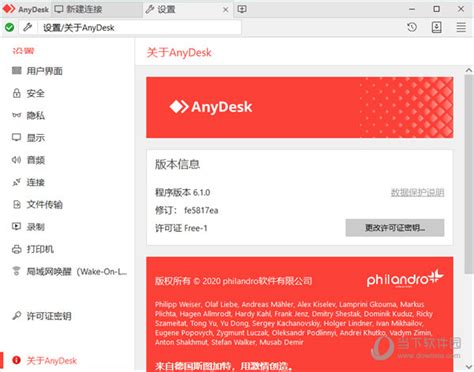
AnyDesk企业版的概述
我们在当前的工作环境中,越来越依赖于高效的远程办公工具,而AnyDesk企业版正是其中一个优秀的选择。它不仅支持快速、流畅的远程桌面连接,还具备出色的安全性和灵活性。无论是 IT 故障排除,还是远程协作,AnyDesk企业版都能提供及时和可靠的支持。想象一下,当我们在外出旅行或在家办公时,可以轻松访问办公室的电脑,这种便利无疑提升了我们的工作效率。此外,该软件还支持多平台使用,让我们可以将不同设备无缝连接起来,从而在任何环境下都能顺畅工作。通过简单直观的界面,我们能够快速上手,轻松进行配置与管理。
AnyDesk企业版的下载准备
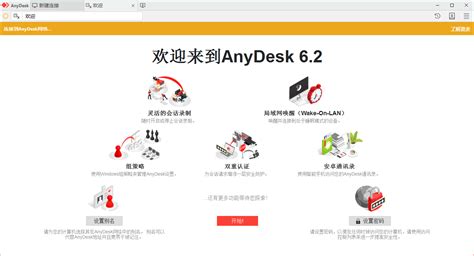
在我们开始下载AnyDesk企业版之前,有一些准备工作需要提前完成。首先,我们应确保所使用的计算机满足软件的系统要求。这意味着操作系统需为Windows、macOS、Linux等兼容版本。此外,检查网络连接的稳定性也是非常重要的;毕竟,远程桌面软件对网络延迟和带宽有一定要求。接下来,我们需要登录到AnyDesk官方网站,以获取最新版本的软件。这一步并不复杂,但值得注意的是,确保下载的是企业版,以便我们能够利用其提供的更多功能和安全性。
另外,我们还需确保有管理员权限进行软件安装。没有权限时,安装过程可能会遇到阻碍。如果我们正在预算紧张的公司环境中,还可以考虑申请试用版本,以便在正式购买之前进行充分评估。做好这些准备,我们就能顺利进入下一步:下载与安装AnyDesk企业版。
安装AnyDesk企业版的步骤
在我们开始安装AnyDesk企业版之前,确保我们已经下载了最新的安装包。可以通过访问官方网站进行下载。打开下载的文件后,我们需按照以下步骤进行安装:
- 双击安装包,系统会弹出安装向导。请根据提示点击“下一步”。
- 接下来,我们可以选择安装类型。在大多数情况下,选择“标准模式”即可满足我们的需求。
- 在确认协议和条款后,我们需要决定软件的安装位置,通常默认路径就很好。
- 点击“安装”按钮后,系统将自动完成软件的安装过程。
安装过程中可能会弹出防火墙设置提示,请确保允许AnyDesk通过防火墙,以便其能正常工作。
下表为我们准备好的Installation步骤总结:
| 步骤 | 说明 |
|---|---|
| 下载最新版本 | 从官方网站获取 |
| 双击安装包 | 运行下载的文件 |
| 选择标准模式 | 默认选项通常是适合我们的 |
| 同意协议 | 请仔细阅读并同意使用条款 |
| 选择安装位置 | 默认路径通常足够 |
| 点击“安装” | 软件将自动完成安装 |
完成这些步骤后,我们就可以进入到下一步配置和使用AnyDesk企业版。这让人期待不已吧?这也是我们提高工作效率的重要一步!
配置AnyDesk企业版的基本设置
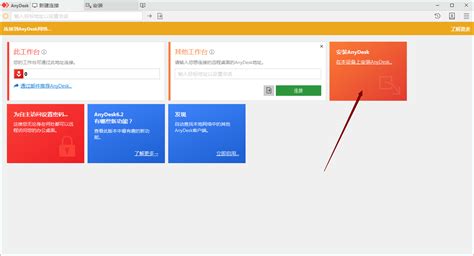
在我们成功安装了AnyDesk企业版后,接下来的步骤就是配置其基本设置,以确保能够顺畅地进行远程操作。首先,我们可以打开软件,进入“设置”菜单。在这里,我们会发现多个选项,比如“安全”、“连接”和“显示”。在“安全”选项下,我们可以设置访问权限以及密码,确保只有授权的用户才能远程连接。是不是觉得这项功能特别实用?这样一来,不管是在外出旅行还是在家办公,都能随时保障我们的信息安全。
接下来,在“连接”选项中,我们可以调节连接质量和速度,确保即便是在网络较差的地方也能保持良好的使用体验。最后,“显示”选项允许我们自定义界面布局,能够更好地适应我们的个人偏好。这些简单而有效的配置设置,不仅提升了工作效率,更让我们在远程协作时感到更加得心应手!
使用AnyDesk企业版进行远程办公
在现代职场中,远程办公已经成为一种日常工作模式,我们越来越依赖像AnyDesk企业版这样的工具来保持团队之间的高效沟通与协作。通过这个软件,我们可以轻松地连接到同事的电脑,进行文件传输或共同处理任务。想象一下,当我们在不同的地点甚至国家,需要快速解决一个技术问题时,AnyDesk让这一切变得可能。只需几次点击,我们便能实现即时连接,这种便利性不可小觑。
有时,我们可能会遇到网络速度不稳定的情况,这时候要确保我们的AnyDesk设置正确。这包括检查连接质量以及调整画面显示选项,以改善使用体验。我们还可以充分利用软件中的工具,比如共享剪贴板和远程打印功能,让工作更加无缝流畅。如果你还在寻找与AnyDesk企业版相比较的远程控制软件,不妨查看一下TeamViewer与AnyDesk的比较,或许能给我们带来不同的视角和选择。
总之,借助这种强大的远程桌面软件,我们能够突破地域限制,有效提升工作效率,无论是进行技术支持还是团队协作,都能让我们的工作更加顺畅、便捷。
如何优化远程协作体验
在远程协作中,我们常常面临时间和空间的限制,如何优化体验成为了一个值得关注的话题。首先,确保网络连接的稳定性至关重要。我们可以考虑使用有线连接而不是无线网络,这样可以减少延迟,提高每次会议的流畅度。此外,合理利用AnyDesk企业版的屏幕共享功能,使得团队成员能够实时查看并讨论同一份文档或演示,让每个人都能同步参与,这样的互动无疑提升了效率。
同时,我们还可以进行一些小技巧,比如设定明确的会议目标和议程。这样,不仅能帮助我们保持专注,还能让讨论更加高效、更具成效。最后,别忘了利用AnyDesk中的聊天功能,及时解决问题、分享想法与意见,增强团队中每个人之间的沟通与联系。通过这些方法,我们相信能够有效提升远程协作的体验,使得工作更加轻松愉快!