

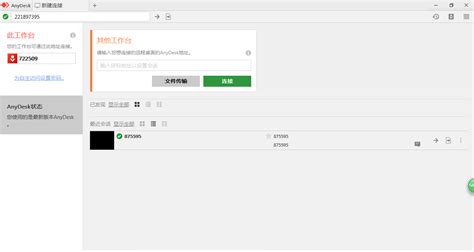
内容概要
在我们使用AnyDesk进行远程办公时,了解一些关键的注意事项是非常重要的。首先,在安装之前,确保遵循必要的准备工作,这能够为后续的顺利使用打下良好的基础。接下来,我们要特别重视安全设置与账户保护。在当前的网络环境中,数据安全是首要任务,我们应当定期更新密码并开启双重认证,以提高账户防护等级。
此外,用户权限管理同样不可忽视。恰当配置权限能够帮助我们有效控制访客的操作权限,避免潜在的数据泄露。在连接速度方面,我们可以通过一些优化技巧来提升网络稳定性,从而保证远程操作时的流畅体验。
确保理解每一个功能,并做好准备,这样才能在远程工作时游刃有余。
最后,在进行远程打印或文件传输时,要特别注意数据安全,避免误传或数据丢失的问题。这些都是我们在使用AnyDesk过程中必须关注的重要环节,它们直接影响到我们的工作效率与数据安全。
AnyDesk安装前的准备工作
在我们开始安装AnyDesk之前,有几个重要的准备工作需要做,以确保整个过程顺利进行。首先,我们应该检查我们的设备是否满足系统要求,包括操作系统版本、处理器和内存等。确保这些都符合要求,可以有效避免安装过程中可能遇到的障碍。
接下来,我们需要确保我们的网络连接稳定。使用远程桌面软件时,网络速度和稳定性是至关重要的。如果在安装过程中出现不稳定的网络,可能会影响文件下载或上传速度。尤其是对于需要较大数据传输的用户,这一点尤为重要。
此外,考虑到安全问题,我们应该创建一个新的安装账户,而不是使用主账户来进行软件安装。这可以避免在不必要的时候给予软件过高的权限,并是在进行设置时的一种良好做法。
| 准备工作 | 描述 |
|---|---|
| 检查系统要求 | 确保设备符合操作要求 |
| 网络连接 | 保持稳定,便于顺利下载与安装 |
| 新账户创建 | 保护主账户安全 |
通过这些简单而有效的步骤,我们可以为接下来的AnyDesk安装打下良好的基础,使之能够顺利落地。
安全设置与账户保护
在远程办公过程中,安全设置的合理配置显得尤为重要。我们首要关注的是,确保我们的账户有一个强大的密码。切勿使用简单的组合,比如生日或常见词汇,这样会增加被攻击的风险。此外,启用双重身份验证也是保护我们账户的有效方式,让未授权访问无处遁形。
除了账户保护,我们还需要了解会话安全。在进行远程连接时,我们应确保只与信任的人分享我们的访问代码。这是因为一旦这个代码落入不法之徒之手,他们便可能进行恶意操作。有没有想过如果在旅行中使用 AnyDesk 进行远程办公时,如何最大限度地减少潜在风险?我们可以通过选择一些网络安全性较高的环境,比如使用私人 Wi-Fi,而不是公共 Wi-Fi,这样可以大幅提升我们数据传输的安全性。
保持警惕、定期检查本地设备与软件更新,也能进一步增强我们的防护措施。综上所述,关注这些细节可确保我们在享受 AnyDesk 带来便利的同时,有效抵御潜在威胁。
用户权限管理的重要性
在我们日常使用AnyDesk的过程中,用户权限管理显得尤为重要。为什么呢?因为我们在进行远程操作时,常常需要确保只有指定的人能够访问我们的设备与数据。想象一下,如果我们未能有效控制权限,可能会导致敏感信息泄露或者误操作的情况出现,这无疑会给我们的工作带来麻烦。
首先,我们应当为不同的用户设置合适的权限。例如,在团队协作时,可以给予同事查看屏幕的权限,但限制他们对某些重要文件的编辑权。这不仅有助于提高效率,还能避免不必要的错误。接下来,我们还应该定期检查和更新这些权限,以适应团队成员的变化,这也是保护我们数据安全的一项有效措施。
在实际应用中,我们可以通过AnyDesk中的权限设置选项来轻松管理这些功能。如此一来,不仅能够增强我们的安全防护,还能大幅提升远程办公的体验。把这些措施落实正是我们平时工作的一部分,也是在快速变化的工作环境中维护稳定的一种方式。
网络连接优化技巧
在我们频繁使用AnyDesk进行远程办公时,良好的网络连接显得尤为重要。我们首先应确保使用稳定的网络环境,比如尽量连接到光纤宽带,而不是使用公共Wi-Fi。这是因为公共网络常常不稳定,容易导致连接中断或延迟。此外,我们还可以尝试通过关闭不必要的背景应用程序来释放带宽,从而提升AnyDesk的运行效率。
在连接时,调整应用程序的画质设置也是一个简单有效的方法。例如,将图像质量设置为“快速”而非“优化”会显著减少数据传输量,从而增强连贯性。与此同时,我们还可以定期检查路由器的性能,确保其正常工作并没有过载运行。通过这些方法,我们可以更顺畅地享受远程协作带来的便利。你有没有尝试过这些技巧呢?感受到差异了吗?
远程打印与文件传输注意事项
在我们日常的远程办公或学习中,远程打印与文件传输是常见需求。因此,掌握相关的注意事项显得尤为重要。首先,当我们通过 AnyDesk 进行文件传输时,确保选择安全的网络环境至关重要。使用公共Wi-Fi可能导致数据被截获,从而提升信息泄露的风险。这一点值得我们反复强调。
其次,我们需要清晰了解打印机的设置及网络配置。在发起远程打印时,确认目标计算机是否连接到正确的打印机,并确保驱动程序已经安装,以避免因不兼容性导致的失败。此外,在进行文件传输时,我们应定期检查接收和发送文件夹,以防止数据丢失或混淆。
使用 AnyDesk 时,我们可以享受自由访问信息,但要始终保持警惕,保障我们的文件安全。想了解更深入的内容,可以查看这个链接,提供了一些实用建议。通过这些细节和窍门,我们不仅能享受高效的工作流,也能确保个人及公司数据的安全性。
常见问题及解决方案
在我们使用AnyDesk的过程中,难免会遇到一些令我们感到困惑的情况。比如,有时连接会非常缓慢,或者远程操作会出现延迟。我们不妨尝试一些方法来解决这些问题。首先,检查一下网络速度是否足够,理想情况下,上传和下载速度都应该达到5 Mbps以上,这样可以确保连接流畅。此外,如果遇到连接不稳定的情况,可以考虑更改使用的服务器位置,这在软件中设定是非常简单的。
另一个常见的问题是授权设置。有些用户发现即使对方已经下载了应用程序,他们仍不能访问。这通常是因为需要在AnyDesk中正确配置对方的权限。因此,在进行操作前,我们需确认双方都已经确认了访问请求,并调整好相应的权限设置。此外,如果我们发现程序频繁崩溃,可以尝试更新到最新版本,许多技术问题往往可以通过软件更新来解决。
建议在使用过程中,多访问AnyDesk的官方社区和帮助中心。这里提供了丰富的用户指南和解决方案,可以帮助我们快速找到所需信息。如果有特别复杂的问题,我们也可以直接联系技术支持获取进一步帮助。通过这些方法,我们能够更好地应对各种使我们感到棘手的问题,让远程工作更加顺畅。
退出远程连接后的安全措施
在我们成功退出AnyDesk的远程会话后,安全问题仍然不容忽视。首先,我们需确保在会话结束后及时更改登录凭据,尤其是当其他人能够接触到设备时。此外,我们建议定期检查并更新安全设置,如启用双重身份验证,这样即使账户信息泄露,风险也能有效降低。与此同时,清除临时文件和缓存也是一个很好的习惯,这样可以预防潜在的信息泄漏。不妨在退出后,检查是否有任何可疑活动,比如未授权的访问尝试,这可以帮助我们及早发现问题。最后,为了增强防御能力,我们还可以考虑安装专门的安全软件来提供额外的保护,让我们的远程办公体验更加安心和顺畅。这一系列措施不仅能为我们的数据安全提供保障,同时也能让我们在使用过程中更为安心,无论何时何地都能高效工作。
未来的技术发展趋势
随着远程办公的普及,AnyDesk 也在不断适应和推动技术进步。我们可以预见,未来该软件将会集成更多的智能功能,例如智能设备的自动识别与连接,使得远程协作更加无缝。此外,随着5G网络的发展,实现更快、更稳定的连接性能将成为可能,这为我们的在线工作体验带来了极大的改善。我们还可以期待更强大的安全性措施,比如基于人工智能的异常活动监测,这不仅能提高账户的安全性,还能及时防范潜在的攻击。
同样,随着云计算和边缘计算的发展,远程桌面软件可能会支持更强大的数据处理能力和更快速的文件传输。想象一下,在家庭办公室中,我们即使在出差时,也能顺利访问公司服务器,处理实时数据,这将为我们提高工作效率提供极大的帮助。总之,我们正在见证一个更智能、更高效、也更加安全的在线工作环境的到来呢!
结论
回顾我们在使用AnyDesk时所探讨的各个方面,安全和高效始终是我们关注的重心。在远程办公的环境中,选择合适的安全设置和合理的用户权限管理能有效减少潜在风险。我们还可以通过优化网络连接来提升使用体验,这对于频繁进行远程会议或文件传输的人来说尤为重要。尽管某些技术问题时有发生,但大多数情况下,只需简单的调整就能解决。不妨记住,在每次使用后,进行必要的安全检查,这是保护我们数据不可或缺的一步。最后,我们要保持对未来技术发展的敏感,这不仅能够让我们的工作更高效,还能让我们的协作更加顺畅。
常见问题
AnyDesk可以在多个设备上同时使用吗?
我们可以在不同设备上访问同一台计算机,但请注意,只有一台设备能建立主控权限,其他设备只能执行被控操作。
如何解决连接不稳定的问题?
遇到连接不稳定时,我们建议先检查互联网速度,确保带宽足够。同时,可以尝试重启路由器,或使用更稳定的网络连接来提高远程控制的流畅度。
是否可以调整画质以提升传输速度?
是的,我们可以在AnyDesk中调整画质设置,降低分辨率和画面质量,这样不仅能减少延迟,还可以避免因带宽不足导致的卡顿。
如何防止未经授权的访问?
为了提高安全性,我们应当启用两步验证功能,并设置强密码,这样可以有效防止未授权用户进入我们的设备。
这些问题和解决方案旨在帮助我们更有效地使用 AnyDesk,确保远程操控过程中的安全与顺畅。