

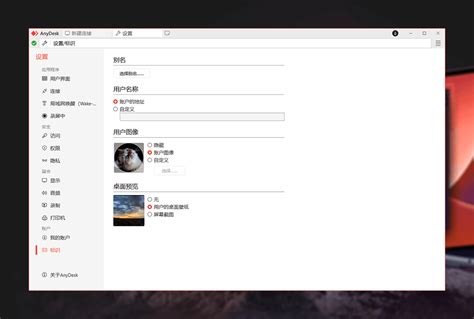
AnyDesk是一款多功能的远程访问工具,支持多种操作系统和平台。我们将全面分析其在不同系统上的兼容性和性能表现。从Windows到Mac,直至移动设备和Linux,AnyDesk都致力于提供高效的使用体验,确保用户能便捷地进行远程办公。同时,我们还将探讨各操作系统下的具体优势与挑战,以帮助用户更好地选择适合他们需求的版本。通过对AnyDesk功能、使用体验及其在不同平台表现的深入剖析,我们希望为用户提供对这款远程工具的全面理解,从而优化他们的工作流程。
AnyDesk支持的全部操作系统一览
我们可以看到,AnyDesk作为一款功能强大的远程访问工具,广泛支持多种操作系统。无论是Windows还是Mac,AnyDesk都能提供流畅的使用体验。在Windows平台上,用户可享受到全功能的远程支持和灵活性。对于Mac用户,AnyDesk也优化了性能,以适应独特的系统环境。此外,AnyDesk还兼容移动设备,包括Android和iOS操作系统,让用户能够随时随地访问其工作设备。对Linux用户来说,虽然功能有所局限,但也能实现一定程度的远程连接和管理。通过对这些不同平台的兼容性分析,我们希望能够帮助用户选择合适的版本,从而提升工作效率。欲了解更多细节,请访问以下链接:Windows版下载指南、简便易行的AnyDesk软件迁移方法、AnyDesk快速安装全指南。
深入剖析AnyDesk在Windows平台上的性能
在Windows平台上,AnyDesk展现出卓越的性能与稳定性。我们可以通过其快速的连接建立时间和流畅的用户体验来感受到这一点。无论是在进行文件传输还是远程控制,”AnyDesk支持的平台”都能有效地减少延迟,确保操作的实时性和准确性。
| 功能 | 说明 |
|---|---|
| 连接速度 | 快速建立连接,低延迟 |
| 文件传输 | 高效、稳定的文件传输方式 |
| 画质选择 | 可调节画质以适应不同带宽 |
| 安全性 | 提供AES256加密保障安全性 |
这样的性能特征,使得用户在进行远程办公时获得了一种无缝的体验。我们相信,通过充分利用这些优势,可以提升工作效率,从而让远程支持变得更加简便和高效。
探讨AnyDesk在Mac操作系统中的优势表现
在Mac操作系统中,AnyDesk展现了其强大的性能与用户友好的界面。我们注意到,AnyDesk为Mac用户提供了流畅的远程访问体验,使得在不同设备间的文件共享和操作变得简单高效。其轻量化的客户端设计保证了在资源密集型应用场景下,系统依然能够保持稳定运行。此外,AnyDesk支持高分辨率显示,使得在进行远程会议时,图像与音频的质量得以保障。通过自适应带宽技术,即使网络条件不佳时,用户也能够享受到较为流畅的连接体验。这种快速可靠的特性,使得我们在处理各种远程支持任务时,都能感受到极大的便利和效率。
AnyDesk在移动设备上的兼容性与用户体验
AnyDesk在移动设备上的兼容性表现令人满意。我们可以在iOS和Android系统上顺利安装并使用该应用,支持用户随时随地访问工作电脑。移动版界面设计友好,易于导航,确保我们能够快速找到所需功能。通过快速的连接速度和稳定的性能,AnyDesk提升了远程工作的效率。同时,移动版本也支持多点触控操作,使得用户能够方便地进行文件传输与会议管理。这些特性使得我们无论是在办公室、家中还是外出,都能灵活处理工作任务,无需担心设备之间的兼容性问题。此外,通过AES256加密技术,我们也能确保数据安全,从而提升用户的信心。
为什么选择AnyDesk作为多平台远程工具的理由
我们选择AnyDesk作为多平台远程工具,主要是因为它的出色兼容性和便捷性。首先,AnyDesk支持多种操作系统,包括Windows、Mac、Linux和移动设备,使我们能够在不同环境中轻松工作。其次,其传输速度快、延迟低,为远程访问提供了流畅的体验,尤其是在需要实时支持时。此外,AnyDesk的用户界面友好,使我们能够快速上手,不需要太多培训就能高效使用。从安全性来看,AnyDesk提供AES256加密,确保我们的数据在传输过程中的安全。综上所述,这些优点使得AnyDesk成为我们首选的远程工具。
分析AnyDesk对Linux用户的支持情况与限制
AnyDesk对于Linux用户的支持相对较为全面,但仍有一些限制需要关注。我们可以在多个Linux发行版上使用AnyDesk,包括Ubuntu、Fedora和OpenSUSE等。其客户端提供了许多基本功能,如远程访问和文件传输。然而,与Windows和Mac版本相比,某些高级功能可能会有所欠缺。例如,某些插件和集成功能在Linux上不一定能完全实现,这会影响我们的整体使用体验。此外,用户在设置过程中可能会遇到依赖性问题,需要手动安装特定的库文件。因此,虽然AnyDesk为Linux用户提供了便利的远程支持工具,但我们仍需了解这些局限,以便更好地利用其功能。
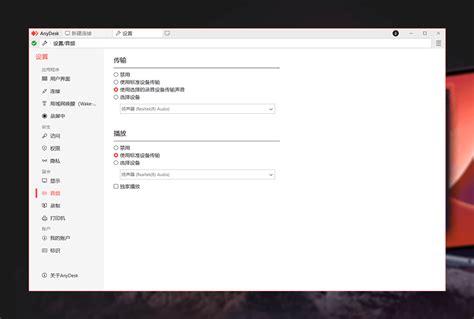
不同操作系统下AnyDesk的使用技巧与优势对比
在使用AnyDesk时,不同操作系统的用户可以根据各自平台的特点,优化使用体验。在Windows平台上,我们可以利用其稳定性和兼容性,充分发挥AnyDesk的性能,例如实现高效文件传输和流畅的视频会议。而在Mac系统中,AnyDesk的界面友好,支持拖放功能,这使得用户在进行远程支持时更加便捷。此外,对于移动设备用户,AnyDesk提供了出色的触控体验,使得远程控制更加灵活。对于Linux用户,我们需要注意其特定限制,但仍然可以通过命令行访问实现基本功能。总之,了解每个操作系统的优势和技巧,可以帮助我们更好地进行远程办公和技术支持。

确保您远程办公顺畅的AnyDesk平台使用指南
在使用AnyDesk进行远程办公时,我们可以通过一些简单的步骤来确保工作的顺畅。首先,确保您的设备系统版本是最新的,这样可以更好地支持AnyDesk的功能。其次,在选择连接时,优选在网络稳定的环境下进行远程操作,这样可以避免连接中断的问题。我们还应熟悉软件界面的各项功能,例如文件传输、会议管理和无人值守访问等,这会让我们的工作更加便捷。此外,合理设置权限和安全选项,可以提升团队协作的安全性与效率。当我们在不同操作系统之间切换时,掌握每个平台的使用技巧,也能帮助我们更高效地完成任务,这样就能充分享受AnyDesk带来的远程协作便利。
常见问题
AnyDesk支持哪些操作系统?
我们支持Windows、Mac、Linux等多种操作系统,还兼容iOS和Android等移动设备。
如何在不同平台之间切换使用AnyDesk?
在不同平台之间切换时,只需确保在每个设备上均安装最新版本的AnyDesk客户端即可。
使用AnyDesk进行远程访问是否安全?
是的,AnyDesk使用AES256加密技术,确保数据传输的安全性,保护用户隐私。
我可以通过AnyDesk远程控制我的工作电脑吗?
当然可以,我们可以轻松地通过AnyDesk实现对工作电脑的远程控制,无论是在办公室还是家中。
安装和设置AnyDesk是否复杂?
安装过程简单明了,只需根据提示完成设置,无需太多技术知识即可上手。