

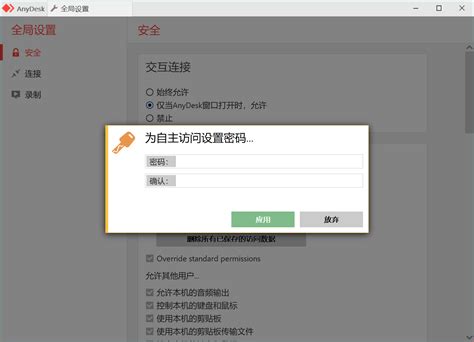
AnyDesk软件介绍
AnyDesk是一款功能强大的远程桌面软件,广泛应用于个人和企业用户之间。它能够实现高效的远程控制和技术支持,允许用户在世界任何地方访问自己的电脑或其他设备。与传统的远程协助工具相比,AnyDesk以其极低的延迟和高质量的图像传输而闻名,使得操作更加顺畅。此外,AnyDesk还提供了增强的安全性,通过加密技术保护连接数据,确保用户信息的安全。在使用方式上,无论是在Windows、Mac还是移动设备上,均可轻松安装和操作。对于想要学习者来说,可以参考这篇文章来获取更详细的帮助文档或查看更多指南,帮助您更好地掌握这一高效工具。
如何下载AnyDesk
要开始使用AnyDesk,首步是获取其安装文件。首先,您需要访问AnyDesk的官方网站。从主页上,您会看到显眼的下载按钮。点击后,系统会自动检测您的操作系统,并提供适合的版本下载链接。在下载完成后,可以在电脑的“下载”文件夹中找到该文件。对于Windows用户,可以直接双击安装文件进行安装;而Mac用户则需将下载文件拖入“应用程序”文件夹中以完成安装。此外,也可以参考 这里和 这里的详细流程,以确保顺利下载并安装AnyDesk。
Windows版安装步骤
要在Windows系统上安装AnyDesk,首先需要前往其官方网站或干净的软件下载平台,搜索并点击下载链接。下载完成后,打开您下载的安装文件。如果您的系统是Windows 10或更新版本,通常会出现用户账户控制提示,此时需选择“是”以继续安装。
接下来,将显示AnyDesk的安装界面。在这里,您可以选择“立即安装”或“仅下载”。若选择“立即安装”,程序会自动安装到您的系统中。而若选择“仅下载”,则需要手动将其解压并运行。完成后,在桌面上会生成AnyDesk图标,双击即可启动软件。此外,为了获取更详细的步骤和问题解决方案,可以参考 此链接以及 这篇文章。
Mac版安装流程详解
在Mac上安装AnyDesk的过程相对简单,主要包括以下几个步骤。首先,访问AnyDesk官方网站,点击下载链接以获取最新版本的安装包,确保下载的是适合您系统的版本。下载完成后,找到下载的.dmg文件,并双击打开它。您将看到一个窗口,显示AnyDesk图标和应用程序文件夹图标。将AnyDesk图标拖动到应用程序文件夹中,以完成软件的安装。
接下来,您可以在应用程序文件夹中找到并双击打开AnyDesk。首次启动时,系统可能会提示您进行权限设置。这时,请遵循屏幕上的指示以允许所需的权限,以确保软件能够正常运行。若遇到具体问题,可以参考这篇详细指导进行解答。另外,有关于常见安装障碍和解决方法的信息,可以查看这篇文章。通过这些步骤,您可以轻松在您的Mac设备上完成对AnyDesk的安装,为随后的远程控制打下基础。
移动端安装指南
要在移动设备上安装AnyDesk,您首先需要前往应用商店。对于Android用户,可以直接在Google Play商店搜索“AnyDesk”并点击下载;对于iOS用户,则需在App Store中进行相同操作。下载完成后,点击安装按钮,设备将自动完成安装过程。请确保在安装时允许所需权限,以便软件正常运行。
在您成功安装后,打开应用程序,将会看到一个唯一的ID,这是您用来与其他设备建立连接的重要信息。在进行远程支持或者办公时,请将该ID分享给需要帮助的一方。为了确保安全使用,可以访问这里了解更多关于安全连接的建议和技巧。此外,您还可以参考这篇文章来获取更多关于软件功能和使用场景的信息。
常见安装问题解答
在安装AnyDesk过程中,用户常常会遇到一些问题。例如,下载完成后软件无法启动,可能是因为系统缺少必要的权限或文件损坏。建议检查系统设置,并确保安全软件没有阻止AnyDesk的运行。另一个常见问题是安装过程中出现错误提示,这通常与网络连接不稳定有关。用户可以尝试重新连接网络,或在不同的时间再次尝试下载和安装。此外,多人同时使用同一账户也可能导致连接问题,因此请确保每位用户都使用自己的账户进行登录。如果在安装完成后遇到无法连接远程设备的情况,可以检查防火墙设置,确保AnyDesk的相关端口未被阻塞。以上这些提示能帮助解决大部分用户在安装阶段遇到的问题,从而顺利使用这款高效的远程桌面软件。
优化使用AnyDesk的技巧
在使用AnyDesk时,有几个技巧可以帮助您提升操作效率和使用体验。首先,利用快捷键功能,可以加快操作速度,例如,使用“Ctrl + Alt + Del”可以快速切换到任务管理器。其次,设置用户权限非常重要。您可以根据需要调整远程会话中对对方的控制权限,以确保信息安全。同时,为了获得更流畅的连接体验,可以选择合适的网络带宽设置,这样能够有效减少延迟。此外,定期更新软件至最新版能够确保您获得最新的功能和安全补丁,从而提升整体使用效果。通过这些策略,您可以更高效地使用AnyDesk,实现更流畅的远程桌面协作。
确保连接安全的措施
在使用AnyDesk进行远程连接时,确保连接安全至关重要。首先,用户应启用密码保护功能,这样只有授权用户才能访问计算机。此外,使用两步验证可以显著提升安全性,即使密码泄露,未经授权的用户也无法轻易登录。确保您下载的客户端为最新版本也是防止安全漏洞的关键,定期更新软件可以修补潜在的安全风险。使用时,请尽量通过安全的网络连接,比如VPN,这能有效避免中间人攻击和数据泄露。最后,定期监控活动日志,使您能够及时发现任何异常活动,从而采取相应措施保护个人和公司的数据安全。通过这些方法,可以更好地维护您的远程连接体验。