

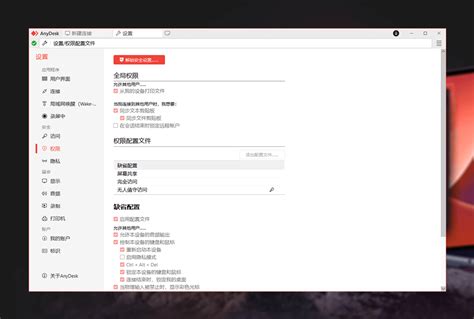
在我们进行AnyDesk软件的卸载时,清晰的步骤和注意事项非常重要。本文将全面涵盖卸载过程,包括如何有效删除软件以及后续的文件清理。同时,针对不同用户的需求,我们将提供简明易懂的操作指南,帮助新手快速上手,以及为更有经验的用户提供一些专业建议。处理残留文件是确保彻底卸载的重要环节,为避免隐私泄露和存储空间浪费,我们将在后续章节详细介绍如何清理这些残留数据。此外,为了提升整体用户体验,我们还会分享一些实用的清理工具与方法,使得我们的设备保持良好的运行状态。通过本文,我们希望每位用户都能顺利完成AnyDesk的卸载操作,保障个人数据安全,并享受到更佳的使用体验。
AnyDesk软件的完整卸载步骤指南
要卸载AnyDesk软件,我们可以按照以下步骤进行操作。首先,在电脑上找到“控制面板”,然后进入“程序和功能”选项。接着,在程序列表中找到AnyDesk,右击并选择“卸载”。系统可能会要求我们确认是否删除,此时我们只需点击“是”即可开始卸载流程。完成后,还需注意是否有残留文件。为了确保所有数据被彻底清除,我们可以在文件管理器中查找与AnyDesk相关的文件夹,并手动删去。此外,我们还可以使用专门的清理工具来进一步确保删除过程完整无遗。
在每次软件卸载后,我们建议检查电脑存储,以防隐私泄露和系统性能下降。
如需了解更详细的清理建议,可以参考以下链接:了解任何软件的最佳清理实践。
如何处理AnyDesk卸载后的文件残留问题
在卸载AnyDesk软件后,可能会有一些文件残留在我们的设备中。这些残留文件包括配置文件、日志文件和注册表项,可能会占用我们的存储空间,同时也存在隐私泄露的风险。因此,我们需要采取一些有效的方法来处理这些残留问题。首先,我们可以手动检查并删除相关的配置和日志文件,通常位于程序安装目录或用户数据文件夹中。其次,我们需清理注册表中的相关项,确保所有与AnyDesk相关的记录都被清除。此外,使用专业卸载工具也是一种高效的方法,这些工具能够自动识别并删除所有残留文件,从而确保我们的设备保持干净整洁。通过这些步骤,我们可以在卸载AnyDesk后保持设备的最佳状态。
确保安全:卸载AnyDesk后隐私保护措施
在我们完成AnyDesk软件的卸载后,保护个人隐私和数据安全至关重要。首先,我们应当确保已删除的所有账号信息和授权权限,这通常可以通过在系统设置中检查已连接的设备和应用的权限来实现。其次,建议清理系统中的临时文件和缓存,这样可以防止旧数据被恢复。使用安全软件进行扫描也非常必要,以便及时发现可能遗留的恶意文件或日志记录。此外,我们还要定期检查个人信息是否被泄露,使用强密码和两步验证来提升账户安全性。通过这些措施,我们可以更有效地保障自己的隐私与数据安全。
整合平台信息,完美卸载AnyDesk软件最佳实践
我们在卸载AnyDesk软件时,可以参考多个平台上的指导,为确保流程的顺利进行,收集信息是关键。首先,在我们着手执行卸载时,可根据不同操作系统(如Windows、Mac或Linux)查找特定的步骤。使用通用的控制面板或设置菜单,根据提示选择卸载,并确认操作。为了进一步确保“如何卸载AnyDesk软件?”的完整性,我们还需要关注第三方工具,许多用户推荐使用Revo Uninstaller等专业软件,以保证彻底清除残留文件。
此外,不同平台可能会提供用户共享的经验和技巧,我们可以通过这些资源获取实用的信息,从而在卸载过程中避免常见问题。综合各种资源和工具,可以帮助我们更高效地完成AnyDesk的卸载,并有效管理相关文件,保障隐私安全。在实际操作中,我们应注重查阅这些平台的信息,从而优化我们的卸载体验。
新手友好:图文并茂的AnyDesk软件卸载流程
在卸载AnyDesk软件时,我们可以按照几个简单的步骤轻松完成。首先,我们打开控制面板,选择“程序”菜单。接着,在已安装程序列表中找到“AnyDesk”,点击右侧的“卸载”按钮。系统会提示我们确认是否删除,一旦确认,程序就会开始卸载。在这个过程中,我们应耐心等待,直到卸载完成。
随后,为了避免残留文件占用存储空间,我们需要手动清理相关内容。可以通过文件资源管理器访问安装目录,删除任何留下的文件夹。此外,也建议进入注册表(通过运行“regedit”命令)查找与AnyDesk有关的键值并删除。完成这些步骤后,AnyDesk就被彻底清除,系统也会更加干净与安全。
专业人士推荐的AnyDesk清理工具与方法
在我们卸载AnyDesk软件后,使用一些专门的清理工具可以帮助我们更彻底地处理残留文件。推荐的工具包括Revo Uninstaller和IObit Uninstaller。这些工具不仅可以卸载软件,还能深度扫描系统,寻找与AnyDesk相关的残留数据。运行这些工具时,我们应选择“深度扫描”选项,这样可以发现更多隐藏文件以及注册表项。清理完成后,建议重启设备,以确保所有更改生效。此外,我们还可以使用CCleaner等优化工具,来进一步清理系统垃圾,提升设备性能。确保定期使用这些工具,可以帮助我们保持设备的整洁和安全。通过以上方法,我们不仅能彻底删除AnyDesk,还能有效保护个人信息和释放存储空间。
应用场景分析:何时需要彻底删除AnyDesk软件
在某些情况下,我们可能需要彻底卸载AnyDesk软件。首先,当我们不再使用远程桌面功能时,清理这款应用可以节省存储空间。其次,如果我们遇到了频繁的连接问题或软件崩溃,这时删除并重新安装软件可能成为解决问题的有效方法。此外,为了保护隐私,当我们结束某个项目或与特定设备的连接不再需要时,彻底删除AnyDesk也能有效防止数据泄露。在公司环境中,若员工更换岗位或离职,及时移除该软件也是信息安全的重要措施。在这些情况下,确保我们将AnyDesk和相关文件完全清除,将有助于保持设备稳定和安全。
常见问题
如何确认AnyDesk完全卸载?
我们可以通过检查控制面板的“程序和功能”列表来确认AnyDesk是否已被完全卸载。如果它仍然出现在列表中,说明软件未能成功删除。
卸载后仍有残留文件怎么办?
我们可以手动查找并删除AnyDesk的安装文件夹和相关配置。此外,使用清理工具进行深度扫描,可以有效找出并删除所有残留的文件和注册表项。
在卸载过程中遇到问题怎么办?
如果我们在卸载过程中遇到错误提示,可以尝试重启计算机后再进行一次操作。如果问题依然存在,可以考虑使用专业的卸载工具,如Revo Uninstaller,来进行处理。
为什么要彻底清理AnyDesk后残留文件?
彻底清理残留文件能有效保护我们的个人信息,避免隐私泄露,并释放设备存储空间,提高系统性能。