


在《AnyDesk软件安装与使用指南》中,我们将提供详尽的安装步骤和实用技巧,帮助用户轻松掌握AnyDesk的使用。文章将分为几个主要部分,首先介绍软件下载安装的流程,以及如何快速激活和配置。随后,我们将深入探讨远程协助的应用技巧,解析如何利用AnyDesk提升工作效率。此外,我们还会解决一些常见问题,以便用户在使用过程中能做到心中有数。在紧急情况下快速操作的建议,也将帮助用户在关键时刻高效应对。最后,我们还会详述其强大的文件传输功能,以促进便捷的信息共享。在各个环节中,我们力求清晰明了的步骤,让每位用户都能得心应手地使用AnyDesk。
AnyDesk软件安装流程详解
我们在安装AnyDesk软件时,可以遵循简单的步骤,确保顺利进行。首先,访问AnyDesk的官方网站,找到下载链接,直接下载适用于我们操作系统的安装程序。安装包下载完成后,双击运行该程序,我们会看到一系列简单的提示,按照指引一步步操作即可完成安装。无需复杂配置,我们选定安装选项,然后点击“下一步”。此外,如果希望快速体验软件的大部分功能,也可以选择简易模式直接运行,无需完整安装。这种方式在急需远程协助时尤为重要。完成以上步骤后,我们就可以开始使用AnyDesk,实现高效的远程协助和信息共享。更多细节可以查看此处。
如何快速下载并激活AnyDesk软件
要下载并激活AnyDesk软件,我们首先需要访问其官方网站。在首页,我们可以找到“下载”按钮,点击后将自动开始下载适合我们操作系统的安装文件。下载完成后,双击安装包,按照指示完成软件的安装过程。特别需要注意的是,在某些情况下,我们可以选择直接使用“便携版”,这允许我们在不完全安装的情况下运行软件。
一旦安装完成,打开AnyDesk,我们会看到一个界面,上面显示一个唯一的地址。为了激活远程协助功能,我们可以将该地址分享给其他用户。在对方输入地址后,双方即可建立连接,从而实现远程操作。这一过程简单易懂,有助于我们快速启动远程协作。
掌握AnyDesk的远程协助技巧与应用
使用AnyDesk进行远程协助时,我们可以通过几个简单的步骤提升使用效率。首先,我们需要确保双方的AnyDesk软件版本相同,以避免兼容性问题。其次,连接时输入对方的AnyDesk地址后,等待对方接受请求,只有在双方同意的情况下才能进行远程控制。这不仅保障了安全性,还能培养信任。此外,我们可以利用内置的聊天功能实时沟通,确保协作过程顺畅。在文件传输方面,AnyDesk允许我们直接拖放文件,提高了工作效率。最后,定期查看连接历史和活动记录,有助于我们分析和改进后续使用策略。这些技巧将帮助我们更好地利用AnyDesk,实现高效远程办公与信息共享。
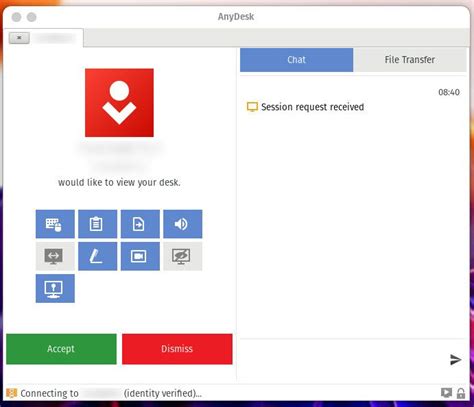
提升远程办公效率的AnyDesk使用指南
使用AnyDesk时,我们可以通过其强大的远程控制功能大幅提高办公效率。首先,我们可以通过快捷键进行快速连接,节省了手动输入对方地址的时间。其次,AnyDesk支持多屏操作,让我们能够同时查看多台设备,便于协同工作。此外,利用文件传输功能,我们可以在不同计算机之间快速共享重要文件,避免了传统邮件发送的繁琐步骤。为了确保顺畅的操作体验,我们还建议定期检查网络连接,并在工作期间保持软件更新,以防止出现意外问题。通过这些小技巧,我们能够更有效地利用AnyDesk,实现无缝协作和信息流畅传递。

解决常见问题:AnyDesk的使用注意事项
在使用AnyDesk的过程中,我们可能会遇到一些常见问题。首先,确保网络连接稳定非常重要,因为不可靠的网络会影响远程控制的流畅性。如果我们发现连接不稳定,可以尝试重启路由器或检查其他设备的网络状态。另外,输入对方的AnyDesk地址时,务必仔细核对,任何错误都可能导致连接失败。还要注意,在使用文件传输功能时,确保接收端有足够的存储空间,以避免传输中断。最后,我们应该定期检查软件更新,以便获得最新的功能和安全修复,确保使用体验顺畅而安全。
在紧急情况下如何快速借助AnyDesk操作
在遇到紧急情况时,使用AnyDesk可以迅速解决问题。首先,我们只需下载并打开AnyDesk的安装包,启动软件,系统会自动生成一个唯一的数字地址。接着,我们将这个地址分享给需要协助的同事或朋友,他们可以通过输入该地址来连接到我们的设备。这样一来,无需时间等待安装完成,就能实现远程支持。此外,AnyDesk的文件传输功能也让我们能在同一网络环境下快速传输文件,确保信息及时共享。整个操作过程简单直观,使团队协作更加高效,从而在关键时刻抢回宝贵的时间。
优化办公方式:AnyDesk的文件传输功能详述
通过AnyDesk,我们可以轻松实现文件的快速传输。该软件支持在同一网络内直接查看并连接其他已安装AnyDesk的计算机。用户只需输入对方的AnyDesk地址,即可开始文件传输。我们可以轻松将文档、图片或任何类型的文件从一台设备发送到另一台设备,无需借助电子邮件或云存储。此外,文件传输速度快,确保信息及时共享,显著提升了我们的工作效率。在进行文件传输时,操作简单直观,无需复杂设置,即使是第一次使用的用户也能快速上手。这种便捷功能使得远程协作更加顺畅,我们能够在瞬息万变的工作环境中高效应对各种需求。
常见问题
使用AnyDesk时,如果我无法连接到其他设备,我该怎么办?
首先,请检查网络连接是否稳定,确保没有网络中断。同时确认对方的AnyDesk地址输入无误。
我可以在不同操作系统之间使用AnyDesk吗?
是的,AnyDesk支持多种操作系统之间的连接,例如Windows、Mac、Linux等,这使得跨平台协作变得容易。
在进行文件传输时,我应该注意什么?
确保接收电脑有足够的存储空间,以避免传输中断。此外,使用文件传输过程中,尽量确保网络稳定,以提升速度。
如果我在使用过程中遇到技术问题,我该怎么做?
我们建议查看AnyDesk的官方支持页面或者社区论坛,那里会有针对常见问题的解答和技术支持。