

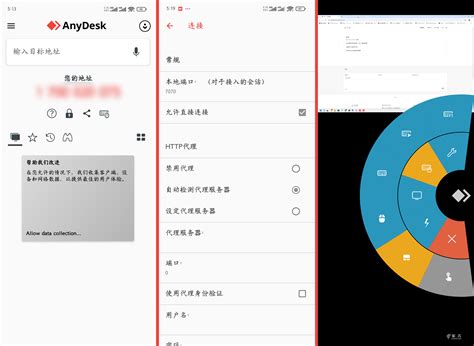
在这篇文章中,我们将深入探讨如何使用AnyDesk远程控制电脑,包括软件安装的基本步骤和连接建立的实用技巧。通过详细指导,读者将掌握如何高效操作远程设备,包括文件管理、应用程序访问等。此外,我们还会探讨如何解决常见的卡顿问题,以确保操作流畅。无监督访问模式也是本文的一大亮点,我们将介绍安全设置的具体方法。此外,针对多台设备的远程管理策略和高效工作的场景使用技巧,本篇文章将为我们提供实用参考,以提高工作效率和管理能力。
如何顺利安装AnyDesk远程控制软件
我们首先需要访问AnyDesk官方网站,下载适用于我们操作系统的安装包。无论我们是使用Windows、macOS还是Linux,官网都提供了相应的版本。下载安装后,我们可以双击安装包,按照屏幕上的提示进行操作。整个过程十分简单,我们只需接受许可协议并选择安装位置即可。一旦完成,打开AnyDesk,就会看到一个独特的ID。这个ID是我们与远程设备建立连接的关键。在远程设备上也进行相同的操作,确保两者都正确安装并运行着软件。 详细的步骤可以参考这篇远程桌面软件AnyDesk下载安装指南,它将为我们详细说明每一步骤。
建立稳定的AnyDesk连接的实用步骤
要顺利建立AnyDesk连接,我们首先需要确保软件安装完毕并启动。输入远程电脑的AnyDesk ID是连接的第一步。当我们点击连接按钮时,等待对方接受请求是很重要的,一旦接受,连接便成功建立。在建立连接时,确保互联网带宽稳定,避免网络波动造成的延迟。如果我们发现连接不够流畅,可以考虑降低屏幕分辨率,这样可以进一步提高流畅性。此外,在设置中查看网络选项,确保启用最佳性能配置,也能帮助我们实现更稳健的远程控制体验。
使用AnyDesk操作远程电脑的详细指南
使用AnyDesk进行远程控制时,我们可以按照简单的步骤进行操作。连接成功后,用户可以像操作本地电脑一样,轻松控制远程设备。首先,我们可以在远程电脑上查看和管理文件,访问应用程序,并实时处理任务。使用鼠标和键盘的控制功能,使得操作变得直观和顺畅。此外,通过AnyDesk,我们还能进行文件传输,将文件从本地设备轻松发送到远程设备,反之亦然。这一系列的功能不仅提高了我们的工作效率,也让协作变得更加便利。在使用过程中,务必保持网络稳定,这样能确保流畅的控制体验。
解决AnyDesk常见卡顿问题的技巧
在使用AnyDesk连接远程电脑时,我们可能会遇到卡顿的问题,这会影响我们的操作体验。首先,确保网络带宽充足是关键,特别是在使用高分辨率时。如果网络不稳定,我们可以通过降低屏幕分辨率和调整帧速率设置来改善连接性能。此外,关闭不必要的应用程序和后台进程有助于释放系统资源,从而减少延迟。如果问题依然存在,可以尝试重启路由器或更换网络环境。通过这些方法,我们能够显著提升AnyDesk的使用体验,实现更流畅的远程控制。
无监督访问模式下的安全设置与使用
在使用AnyDesk的无监督访问模式时,我们需要确保每个设置都能保障连接的安全性。首先,我们在被控制的设备上打开AnyDesk,记录下分配给该设备的地址。接下来,点击“工作台密码更改”,勾选“允许无监督访问”,然后设置一个强密码。这个密码应包含字母、数字和特殊符号,以增强安全性。在本地电脑上输入目标设备地址,并在提示时输入刚刚设置的密码,连接便可成功建立。此外,我们还应定期更改该密码,并保持设备软件更新,以确保安全漏洞得到及时修复。这样,我们能够在享受远程控制便利的同时,确保信息和数据不会受到威胁。
提升AnyDesk使用体验的方法与建议
为了提升我们在使用AnyDesk远程控制的体验,首先,保持软件始终更新是关键。这不仅能确保我们使用最新的功能,还能修复可能存在的漏洞。其次,优化网络连接也是至关重要的,我们建议使用有线连接,毕竟稳定的网络能显著提升连接速度和质量。此外,调整显示设置,例如降低分辨率和帧率,可以在带宽较低时改善性能。我们可以尝试在不同的环境中进行测试,以找到最佳配置。最后,熟悉AnyDesk的快捷键和功能,如文件传输和会话录制,有助于提高工作效率,使我们的远程管理更加顺畅。
如何远程管理多台设备的策略与技巧
在使用AnyDesk远程管理多台设备时,我们可以通过几个策略来提高效率。首先,确保每台设备都安装了最新版的AnyDesk,这样可以避免由于软件不兼容而带来的问题。其次,利用分组管理功能,将相似的设备归类在一起。这样,我们能够更快地访问和切换不同的远程连接。同时,设置统一的地址和密码策略,有助于简化访问流程。我们还可以通过预设快捷键来加快操作速度,这样在多个设备间切换时可以更流畅。此外,定期检查每台设备的状态和连接质量也是不可或缺的,可以及时发现并解决潜在的问题。这些策略将帮助我们有效地进行多台设备的远程管理。
掌握高效工作的任何场景下使用AnyDesk的方法
在我们的日常工作中,AnyDesk远程控制软件可以在多种场景下提升工作效率。无论是在办公室与远程同事沟通,还是为客户提供技术支持,我们都能快速连接到任何设备。通过设置个性化的桌面环境,我们可以在家中或旅行时,便捷地访问办公电脑,提高工作灵活性。此外,利用无监督访问模式,我们能够随时随地管理多个设备。这使得团队协作变得更为顺畅,减少了等待时间。结合简便的操作指南与解决方案,我们能确保在各种情况下都能轻松高效地使用AnyDesk,从而提升整体工作效率。
常见问题
我们如何才能确保AnyDesk连接的安全?
确保在进行连接时使用强密码,并定期更改密码。此外,启用两步验证可进一步增强安全性。
使用AnyDesk时如何解决连接不稳定的问题?
我们可以通过降低屏幕分辨率和帧率、关闭不必要的应用程序来减少延迟,同时确保网络稳定。
在无监督访问模式下,如何管理多个设备?
我们建议为每台设备设置统一的地址和密码,并利用分组管理功能,以便于快速切换和访问。
如果遇到卡顿问题,该如何应对?
可以尝试降低分辨率、优化带宽使用,或重启路由器,以减轻卡顿的现象。