

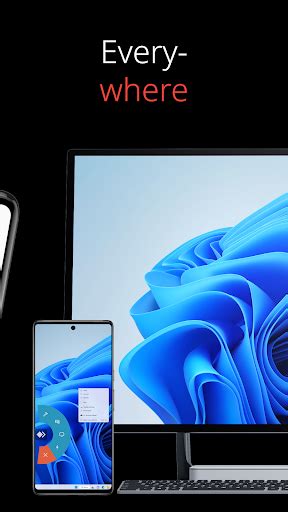
在本文中,我们将深入探讨iOS版AnyDesk远程桌面应用的下载与使用方法。我们将逐步引导您完成下载过程,帮助您了解如何轻松实现远程控制和访问。除了下载步骤,我们还会解析AnyDesk的核心性能特点和安全保障,包括其高效的加密机制与适用场景,确保您在办公和出行中都能灵活使用。通过这些指引,我们希望帮助每位用户更高效地利用这个工具,提升工作效率,让远程办公变得更加简单和顺畅。
iOS版AnyDesk应用的下载步骤详解
要下载iOS版AnyDesk应用,我们可以前往App Store。在搜索栏中输入“AnyDesk”,点击搜索后会看到应用的图标和详细信息。在确认是官方版本后,点击“获取”按钮,系统会提示我们输入Apple ID密码或使用Face ID/Touch ID进行确认。下载完成后,应用会自动安装在我们的设备上。打开AnyDesk后,我们可以根据指示进行初始设置,包括授权相关权限,以确保更流畅的使用体验。有关更详细的使用手册和设置指引请访问远程桌面软件使用指南。
实现安全远程控制:AnyDesk性能与特点
AnyDesk是一款设计精良的远程桌面应用,专注于提供流畅的用户体验。其低延迟和高帧率(可达60fps)确保我们在使用过程中,远程操作与本地操作几乎没有差别。这使得我们在高分辨率显示器或网络带宽较低的情况下依然能保持良好的使用体验。同时,AnyDesk采用了先进的DeskRT编解码器,不仅优化了数据传输速度,还提高了图像质量,让工作更为高效。
在安全性方面,AnyDesk内置银行级别的TLS1.2加密措施,并使用RSA2048密钥技术进行安全连接验证。这些安全措施有效地抵御了未经授权的访问,为我们的重要数据保驾护航。我们可以自信地在各种网络环境中使用AnyDesk,而无需担心信息泄露的问题。这些性能和安全特点使得AnyDesk成为我们日常远程工作的理想工具。
如何利用AnyDesk提升工作效率与灵活性
在现代工作环境中,灵活性和效率至关重要。使用AnyDesk,我们能够轻松实现远程访问,无论身处何地,都能快速连接到办公室电脑。这一特性让我们在外出时依然能够访问重要文件,从而不会影响我们的工作进度。此外,AnyDesk的低延迟和高帧速率确保了流畅的操作体验,这使得多任务处理变得更为高效。
通过充分利用AnyDesk的功能,我们能够减少往返公司和家的时间,提高工作效率,实现更好的时间管理。
为了进一步提升我们的灵活性,我们可以使用AnyDesk的多正连功能,轻松管理多个设备之间的连接。这种便利使得团队合作变得更加顺畅,无论是在会议期间进行远程协作还是共享屏幕进行项目演示,都能无缝完成。这种灵活性不仅提升了我们的工作效率,也增强了团队之间的沟通与协作。
AnyDesk在办公室与外出的双重实用性
在现代工作环境中,灵活性和高效性对于我们的团队至关重要。AnyDesk作为远程桌面应用,能够轻松适应不同工作场景的需求。在办公室中,我们可以利用AnyDesk与同事共享屏幕,方便地进行项目讨论和团队协作。无论是修改文档还是进行技术支持,AnyDesk都能帮助我们快速完成任务,提高工作效率。
而在外出时,任何地方都可以是我们的办公地点。通过iOS版AnyDesk,我们只需在手机或平板上输入连接码,即可远程访问办公室计算机,获取所需文件或软件。这种即时的连接方式大大简化了我们处理突发问题的过程,使得即使身处异地,我们也能高效工作。因此,无论是在办公室还是旅途中,AnyDesk都提供了卓越的便利和实用性,让我们的工作变得更加轻松。
深入探讨AnyDesk的安全加密机制
在使用AnyDesk进行远程访问时,安全性无疑是我们最为关注的一个方面。AnyDesk采取了多项严格的安全加密措施,以确保我们的数据在传输过程中的安全性。该应用内建了银行级别的TLS 1.2加密,这意味着我们的每一条数据都能得到有效保护。此外,RSA 2048非对称加密用于确保连接的验证,进一步阻止未经授权的访问。
通过这些技术,AnyDesk实现了高标准的数据保护,无论是在办公室还是对于外出办公时,我们都可以安心使用。而采用Erlang通信技术,其高度可靠性使得远程连接更加稳固,不易受到外界干扰。深入了解这些加密机制,能够让我们在日常工作中更加放心地享受“AnyDesk下载”所带来的便捷服务。
便捷远程桌面体验:用户使用心得分享
在使用AnyDesk的过程中,我们体会到它带来的便捷性和高效性。首先,用户界面的设计直观,使得我们可以轻松找到所需功能,无论是在设置连接还是进行文件传输时,都显得非常简洁。其次,连接速度让我们印象深刻,即使在流量有限的环境下,远程桌面的反应依然流畅。这对于在旅途中的办公需求尤为重要。此外,我们也欣赏到应用内的安全措施,如加密连接,这让我们在处理敏感信息时更安心。通过分享经验,我们发现AnyDesk不仅提升了我们的工作效率,也让远程协作变得更加简单和可靠。
轻松管理远程连接:iOS与Windows之间联通
使用iOS版AnyDesk,我们可以轻松在iPhone或iPad上与Windows电脑建立连接,实现高效的远程管理。在应用界面上,只需输入Windows设备的连接码,便能快速联通。通过这种方式,我们可以随时访问桌面文件,解决各种问题,而无需返回到办公室。此外,AnyDesk支持在移动设备和桌面计算机之间保持较高的帧率,确保我们的操作顺畅无阻。同时,它允许我们在多个设备之间快速切换,真正实现了灵活的工作模式。对于经常需要在外办公或进行客户支持的我们来说,这样的便捷连接无疑提升了工作效率,使远程协作更加简便可靠。
AnyDesk适用场景分析及最佳实践建议
我们可以在多种场合使用“AnyDesk下载”,以实现高效的远程桌面访问。对于经常出差的企业员工来说,AnyDesk提供了随时随地的便利,使得即使身处异地也能顺畅访问办公室电脑,处理实时工作。对于IT支持团队,AnyDesk是远程故障排查和系统维护的理想工具,可以快速响应客户需求,提供有效支持。学校和培训机构也可利用“AnyDesk”进行在线教育,教师可以直观地展示内容并实时解答学生的问题。此外,在家办公的环境中,通过“AnyDesk”无缝连接工作设备能显著提高工作效率。我们建议用户充分利用该应用的跨平台特性,实现iOS与Windows之间无缝连接,以提升整体工作灵活性与生产力。
常见问题
我们在使用iOS版AnyDesk时,遇到了一些常见问题及其解决方案:
如何解决连接问题?
请确保网络连接稳定,可以尝试重启路由器或检查Wi-Fi信号强度。
如何更改AnyDesk的设置?
在主界面中,我们可以点击设置图标,进入设置页面,按需调整各项参数。
是否可以在不同设备之间共享文件?
是的,AnyDesk支持文件传输功能,我们只需通过拖拽的方式轻松完成文件共享。
怎样确保远程连接的安全性?
我们使用的是TLS 1.2加密协议,并采用RSA 2048密钥技术,确保数据传输安全。
如果忘记连接码该怎么办?
只需与远程设备的用户联系,让他们重新提供连接码即可。