


解决桌面连接故障的最佳实践
在处理桌面连接问题时,有几个最佳实践可以帮助用户快速恢复连接。首先,确保网络设置正确,检查路由器和调制解调器是否正常工作,并重启设备。如果依然没有连接,尝试更新网络驱动程序,这可以解决兼容性问题。其次,使用命令提示符执行IP配置命令,如“ipconfig /release”和“ipconfig /renew”,可以有效修复IP配置错误。此外,确认所有相关的安全软件或防火墙设置是否影响了连接。如果需要进一步的帮助,可以参考相关的支持文档,例如SUSE Linux Enterprise Server管理指南或Jabra设备兼容性FAQ。通过这些步骤,大部分桌面连接问题都能得到快速有效的解决。
全面评估网络设置以确保稳定连接
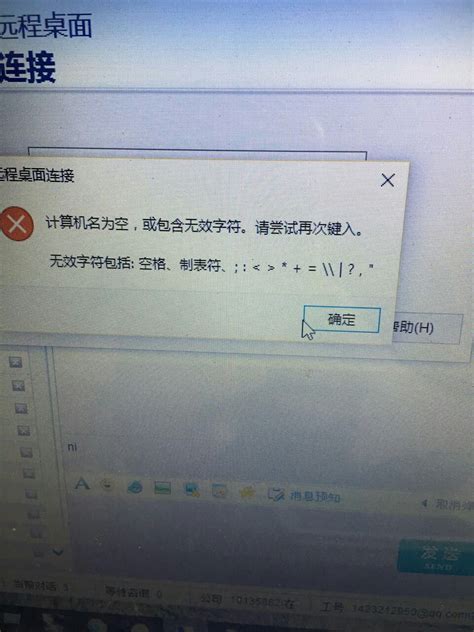
在处理桌面连接问题时,首先需要仔细检查网络设置,以确保网络连接的稳定性。首先,请确认您的Wi-Fi或有线连接是否正常工作,确保网络设备如路由器和调制解调器处于开启状态,并正常运行。然后,您可以通过访问其他设备或网站来验证网络状态。此外,检查本地防火墙和安全软件设置,确保它们没有阻止桌面应用的正常访问。如果使用静态IP地址,请确认其设置正确;如使用DHCP,请尝试重启路由器,以获取新的IP配置。如果需要更详细的修复指导,可以参考微软的支持文档:修复 Windows 中的 Wi-Fi 连接问题。除了上述步骤,还建议定期更新网络适配器驱动程序,以保持最佳性能。通过这些方法,可以有效提升桌面应用的连接质量。对于希望了解如何从其他设备进行操作的人,可以访问:了解如何从应用程序中连接设备和桌面。
常见桌面连接问题及解决方法分析
在使用桌面连接时,用户可能会遇到几种常见的问题。例如,无法连接到远程桌面是一个频繁出现的故障,这可能是由于网络设置不当或防火墙阻止了连接。要解决此问题,首先需要检查本地网络的稳定性,并确保正在使用正确的IP地址和端口。
另一个问题是连接超时。用户可以尝试重启网络设备,或使用命令行工具输入命令进行IP配置的更新,如“ipconfig /release”和“ipconfig /renew”。此外,确保计算机与远程设备之间没有任何网络阻塞,比如VPN或代理设置。
最后,对于那些在显示设置上遇到问题的用户,可以通过调整分辨率和色彩深度来改善体验。更多详细信息可以参考Adobe字体添加错误解决方案。通过这些步骤,大多数用户能够有效地解决桌面连接问题,以恢复流畅的操作体验。
针对不同系统的远程桌面连接配置技巧
在进行远程桌面连接时,不同操作系统的配置步骤可能会有所不同。对于Windows 10和Windows 11用户,确保已在“设置”中启用“远程桌面”功能,并在防火墙中允许相关应用的访问。此外,用户需要确认输入正确的IP地址或计算机名称。在使用SUSE Linux Enterprise Server时,可以参考官方文档,配置相应的远程访问权限和设置。查看详细信息。对于任何无法正常连接的问题,确保所有设备的软件及系统都已更新至最新版本。此外,应检查网络稳定性,必要时使用有线连接替代无线,以减少干扰,提高连接稳定性。
有效的IP配置修复步骤指导
若您的桌面连接遇到问题,有效的IP配置修复步骤可以帮助您快速恢复。首先,建议以管理员身份打开“命令提示符”。在这里,输入命令“ipconfig/release”并按Enter键。这一步将释放当前的IP地址。接下来,输入“ipconfig/renew”并再次按Enter。这会请求获得一个新的IP地址,从而重新连接到网络。
如果上述方法不起作用,请确保您的设备可以获取有效的IP地址。如果使用的是静态IP,请核实您的网络设置,以确保所有信息都正确无误。此外,确认网络路由器及交换机工作正常,也有助于提高连接稳定性。更详细的故障排除信息,可以参考Cisco支持或Apple支持。
Azure虚拟桌面连接的前置要求与注意事项
在使用Azure虚拟桌面之前,必须落实一些关键要求。首先,用户需要在Windows设备上通过Microsoft Store下载相应的应用程序,这样才能顺利连接。如果网络限制了此类访问,则需要与网络管理员联系,以确保网络配置允许必要的FQDN和终结点。其次,用户还必须拥有有效的Azure虚拟桌面账号,并且管理员需为其分配合适的设备或应用权限。注意,个人的Microsoft账户是不被支持的,因此需要使用企业或组织分配的账号。此外,不同版本的Windows系统可能会影响连接效果,确保您的设备运行在支持范围内,以避免兼容性问题。根据这些要求做好准备,可以更顺畅地进行Azure虚拟桌面的连接。
常见设备的支持信息及兼容性说明
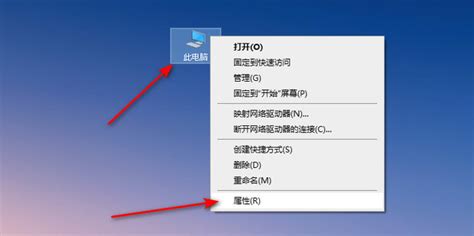
在解决桌面连接问题时,了解设备的支持信息和兼容性至关重要。对于大多数用户来说,确保设备符合系统要求是成功连接的关键。例如,Windows 11(含LTSC和IoT企业版)和Windows 10(版本1809及以上)都是支持的版本。此外,使用Windows Server 2019及更新版本也能确保良好的连接体验。特别注意的是,某些老旧的操作系统可能会面临兼容性问题,这可能导致连接不稳定或无法登录。因此,在配置远程桌面时,务必检查所使用设备的操作系统版本,以避免不必要的麻烦。同时,针对不同系统类型的配置技巧也应进行适当了解,以提高用户体验和连接效率。