

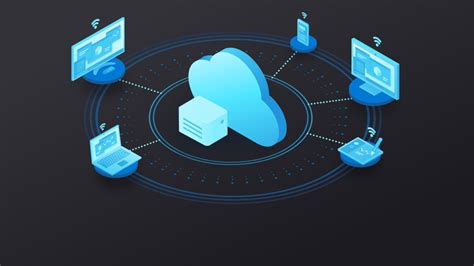
轻松选择最佳桌面连接工具的实用技巧
在选择桌面连接工具时,用户应首先明确自己的需求,比如远程访问的频率和目的。不同的工具有不同的功能,有的专注于速度,有的则重视安全性。了解基本的远程桌面协议(如RDP、VNC等)可以帮助用户做出更明智的选择。建议在使用前先进行试用,以评估其操作界面和稳定性。此外,也可参考其他用户的使用心得与评价,尤其是对于团队协作和远程会议来说,工具的兼容性和易用性尤为重要。如需深入了解如何利用某些工具提升工作效率,可以访问此处。另外,若要解决某些特定问题,可查阅关于远程桌面的支持文档。
不同桌面连接协议的优缺点分析
在选择适合的桌面连接协议时,了解各自的优缺点至关重要。首先,远程桌面协议(RDP)是一种常见的选择,提供了良好的安全性和性能。然而,其设置可能较为复杂,且主要适用于Windows 环境。另一方面,虚拟网络计算(VNC)则具有平台兼容性强的优势,支持多种操作系统。但其在延迟和安全性上常常逊色于RDP。另一个流行的选择是基于云的解决方案,如Citrix或TeamViewer,它们提供便捷的访问与管理。不过,这些工具依赖于稳定的网络连接,并且可能涉及额外费用。最终选择应考虑使用环境、预算及技术需求,以确保高效的远程访问体验。如果想了解更多关于这方面的信息,可以参考以下链接:卸载远程桌面连接和 如何设置远程桌面。
掌握虚拟桌面基础架构的必备知识
虚拟桌面基础架构(VDI)是一种将桌面环境虚拟化的技术,使用户能够远程访问他们的桌面和应用程序。使用VDI,企业能够集中管理和维护桌面,降低成本,提高安全性。了解VDI的基本组成部分很重要,包括虚拟机管理程序、存储系统和网络配置等。这些元素共同保证用户能够流畅且可靠地访问远程桌面。选择合适的VDI解决方案时,应考虑其支持的操作系统以及是否与现有的IT基础设施兼容。此外,还需关注带宽要求,因为网络速度直接影响使用体验。如需了解更多关于如何通过远程桌面协议(RDP)管理Amazon EC2实例的信息,可以访问这里。如果你在寻找其他工具,ManageEngine也提供了相关的远程桌面共享解决方案,更多信息请见此处。
如何高效使用远程桌面软件提高工作效率
使用远程桌面软件可以极大地提升工作效率。首先,确保你的设备搭载的是最新版本的操作系统,这有助于优化软件性能。其次,在连接之前,提前配置好网络设置,确认网络稳定性,以避免中断。在使用时,可以利用多屏显示功能,将不同的应用程序摆放在各个屏幕上,提高信息处理的效率。此外,熟悉快捷键也是关键,能够加快操作流畅度,比如使用“Ctrl + Alt + Del”快速唤出任务管理器。同时,不妨查看Microsoft文档或下载Windows SDK了解更多功能。这些做法都能帮助你在远程工作中更加高效。
常见第三方远程桌面工具推荐与使用技巧
在众多桌面连接工具中,几款第三方软件因其功能强大而备受推崇。首先,TeamViewer是一款广受欢迎的选择,它支持跨平台连接,操作界面友好,适合远程支持和会议需求。其次,AnyDesk以其高效的传输速度和低延迟而著称,非常适合需要快速响应的用户。此外,Chrome Remote Desktop是一个便捷的选择,只需通过谷歌浏览器即可快速访问。这些工具各有特色,用户可根据个人需求进行选择。为了确保顺利使用,可以参考不同平台提供的官方帮助文档,如Apple支持或Remote Desktop Manager FAQ,获取更详细的使用技巧和配置建议。
确保远程会议流畅进行的实用策略
为了确保远程会议的顺利进行,首先要选择一个可靠的远程桌面连接工具。工具应具备良好的音频和视频质量。其次,会议前进行一次技术测试,包括检查网络连接和麦克风、摄像头等设备是否正常工作。这将有效减少技术故障带来的干扰。此外,明确会议议程和时间安排,有助于参会人员集中精力,避免不必要的偏离话题。在会议中,可以利用屏幕共享功能,使所有参与者能够实时查看关键信息。同时,确保每位与会者都有发言机会,以促进互动和沟通。最后,建议在会议结束后,及时跟进讨论内容和待办事项,以便于各方保持一致并落实决定。
成功配置远程访问环境的关键步骤
要成功配置远程访问环境,首先需要确保目标计算机已启用远程连接。您可以通过进入“设置”,找到“系统”中的“远程桌面”选项来完成这一设置。确保此功能处于开启状态,同时记下您的设备名或IP地址,这将是后续连接时需要使用的信息。接下来,您还需在网络设置中检查防火墙配置,确保允许访问端口3399或其他相应端口。此外,给目标计算机分配一个静态IP地址将更加稳定,这样能有效防止因IP变动导致的连接问题。最后,测试连接是否成功,以确保一切配置都已正确完成。这些步骤将助您高效地进行桌面连接,大幅提高远程工作体验。

解决桌面连接常见问题的方法与建议
在使用桌面连接工具时,用户可能会遇到各种问题。首先,确保目标设备的远程访问设置已正确配置。如果连接失败,可以先检查网络连接是否稳定,并确认防火墙设置未阻挡所需的端口。此外,常见的用户点击确认失败或输入错误密码导致的连接失败,也应引起注意。确保使用正确的用户名和密码,并尝试重置。对于延迟或卡顿的问题,建议降低画质设置或优化网络带宽。如果使用的是第三方软件,确保软件版本为最新,以避免兼容性问题。通过这些方法,用户可以更有效地解决常见的问题,提高远程工作体验。