

Anydesk 简介与功能概述
在当今数字化时代,远程控制软件已成为我们工作和生活中不可或缺的工具。Anydesk 是一款受到广泛欢迎的远程桌面应用程序,它不仅具有高效性能,还支持多平台使用,让我们能够方便地进行远程协作和技术支持。无论是在家中、办公室,还是在外出旅行时,能够方便地访问自己的电脑或帮助他人解决问题,真的是一件令人感到宽心的事情!
在使用Anydesk的过程中,我们可能会体验到不同于传统团队合作的方式,这显著提高了工作效率与灵活性。不过,当我们决定卸载这个软件时,了解其功能和背景也尤为重要,以确保在卸载过程中不留下不必要的遗留。
通过其流畅的界面和快速响应,我们能够轻松地分享屏幕、传输文件,并进行多方视频会议等。这些功能让Anydesk在各类用户中赢得了良好的口碑。然而,随着需求的改变,有时我们需要卸载该软件,这个过程是简单易行的。接下来,让我们一起看一下如何顺利完成这个操作吧!
卸载 Anydesk 的准备工作
在我们开始卸载 Anydesk 之前,有几个准备步骤是值得注意的。首先,确保我们先退出 Anydesk 的所有会话。这不仅能避免因未保存的工作而造成的数据损失,还能确保卸载过程中不会出现干扰。此外,我们建议备份一些重要的数据或文件,以防万一。
接下来,确认我们正在使用的帐户具备管理员权限。若没有管理员权限,可能会导致卸载过程受到阻碍。在Windows操作系统中,具有足够权限的帐户通常会拥有对应用程序进行修改或卸载的权利。
此外,了解当前的系统版本也很重要。不同版本的Windows在操作界面和步骤上可能存在差异。如果我们不确定如何进行,可以参考一些在线教程,例如 快速上手Anydesk远程桌面软件。这样,我们就能确保一切顺利进行,为接下来的卸载打下良好的基础。
通过控制面板卸载 Anydesk
当我们决定卸载 Anydesk 软件时,首先可以通过 控制面板 完成这个过程。在 Windows 系统中,我们只需点击“开始”按钮,选择“控制面板”。在控制面板中,可以找到“程序和功能”选项,点击进入之后,会看到我们系统中安装的各种软件列表。我们可以在这个列表中找到 Anydesk。
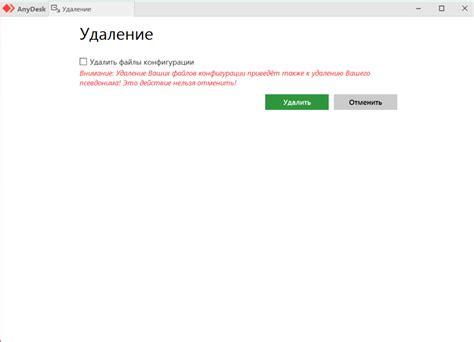
一旦找到它,接下来只需右键点击 Anydesk 并选择“卸载”就可以了。系统会弹出确认窗口询问我们是否确定要卸载该程序,我们只需确认即可。这一过程非常简单,但确保在卸载前保存好我们的工作,以免数据丢失。
通过这种方式,我们不仅能顺利地移除不再需要的应用,还能让系统更流畅地运行。让人欣慰的是,该过程通常不会花费太多时间,大约几分钟就能完成。对于那些偶尔需要远程连接的人来说,这种灵活性无疑是个很大的优势。在接下来的步骤中,我们还会考虑系统的清理,以确保没有残留文件影响使用体验。
使用设置应用卸载 Anydesk
在我们想要卸载 Anydesk 时,设置应用是一个非常方便的选择。它提供了简洁的界面,让整个过程变得更加直观。首先,我们可以通过点击“开始”菜单,然后选择“设置”图标来打开应用。在“设置”中,找到并点击“应用”选项,这样就可以看到安装在我们系统上的所有应用程序列表。
在搜索框中输入 Anydesk,这能帮助我们快速定位到我们想要卸载的程序。一旦找到了,它会展示出相关信息,包括版本号等。在该列表中,选择 Anydesk 后,我们会看到“卸载”按钮。点击这个按钮后,会弹出确认窗口,我们只需再确认一次即可开始卸载。这种方式比起传统的控制面板更加友好,适合大部分用户。
| 操作步骤 | 说明 |
|---|---|
| 打开设置 | 点击“开始”菜单,再选择“设置” |
| 访问应用列表 | 点击“应用”,进入已安装程序 |
| 查找 Anydesk | 在搜索框输入 Anydesk |
| 卸载程序 | 选中后点击“卸载”按钮 |
通过以上步骤,我们就能顺利地从系统中移除 Anydesk。如果您希望了解更多技巧,可以查看我的详细指导。
清理系统中的残留文件
在卸载完 Anydesk 后,我们常常会担心某些残留文件仍然留在系统中,影响我们的电脑性能。因此,清理这些冗余的文件是非常重要的一步。首先,我们可以手动检查有关 Anydesk 的安装文件夹,通常它会位于 C:\Program Files 或 C:\Program Files (x86) 目录下。若发现有相关的文件或文件夹,可以直接删除。此外,可以通过运行盘符的磁盘清理工具,为我们的设备提供额外的清洁。
除了手动删除,推荐使用一些受信赖的第三方清理工具,这些工具能够扫描并移除那些隐藏的注册表项和临时文件。这些隐藏的文件可能并不容易被发现,但它们却可能占用大量存储空间,即使我们已经卸载了应用。想想看,这样做不但能让我们的系统更加整洁,还能提升运行速度,让我们在进行其他操作时感到更流畅!在这个过程中,我们应保持耐心,确保每一步都做得仔细,以获得最佳效果。
检查 Anydesk 是否完全卸载
在完成 Anydesk 的卸载后,我们有必要确认它是否顺利清除干净。这不仅能确保我们的系统不会因为残留文件而受到影响,还能提升我们设备的性能。首先,我们可以检查程序列表,确认 Anydesk 不再显示。可以尝试在 控制面板 的“程序和功能”一栏,查看是否还存在这个软件。如果没有找到它,那就说明卸载成功了,但我们还要进一步确保没有残余的文件。
我们还可以前往系统的安装目录,通常是在 C:\Program Files 或者 C:\Program Files (x86) 中,看是否还有 Anydesk 的相关文件夹。如果发现有残留文件,可以手动删除。更进一步,我们可以使用一些清理工具,帮助我们扫描和清理系统中的无用文件,这样会给我们的电脑一个“新生”。检查这些细节,确保一切都干干净净,这才是让我们心安的最好方法,对吧?
保持系统的整洁与安全
在我们日常的电脑使用中,确保系统的整洁与安全是至关重要的。经历了一番卸载Anydesk后,相信我们都希望能够彻底清理那些残留文件,以确保没有多余的负担。特别是在我们经常进行远程控制或使用软件时,残留的程序可能会影响系统运行速度和稳定性。因此,完成卸载后,建议我们利用一些清理工具,或者手动检查下是否有相关文件遗留在系统中,这样才能确保我们的设备如新一般顺畅。此外,及时更新和删除不再使用的软件,也有助于保持我们的计算机环境干净整洁,实现最佳性能。让我们都成为维护电脑健康的小达人吧!